FTP 执行 LIST 命令时出错了?别慌,一步步找出原因
作为网站管理员或开发者,使用FTP客户端(如FileZilla, WinSCP, CuteFTP等)连接服务器管理文件几乎是日常操作。LIST命令(或其变体NLST)是查看服务器端目录内容的核心指令,当你满怀信心地连接上服务器,准备查看文件列表时,却迎面撞上一条冰冷的错误信息:“LIST命令执行失败”或“读取目录列表错误”,这感觉着实令人沮丧,别担心,这类问题很常见,通常有迹可循,让我们冷静下来,一步步排查可能的根源。

理解LIST命令的工作机制
在深入排查之前,了解一点背景知识很有帮助,当你发出LIST(或NLST)命令时,FTP客户端期望服务器返回指定目录下的文件列表信息(文件名、大小、修改时间、权限等),这个过程涉及两个关键连接:
- 控制连接 (Control Connection): 你连接服务器时建立的初始通道(通常是端口21),用于发送命令(如
USER,PASS,CWD,LIST)和接收命令响应。 - 数据连接 (Data Connection): 当需要传输实际数据(如文件列表或文件本身)时,服务器会主动或被动地建立一个新的连接。
LIST命令的成败,很大程度依赖于这个数据连接能否成功建立和传输。
常见故障点与排查方向
导致LIST失败的原因多种多样,主要集中在以下几个方面:
被动模式 (PASV) 与主动模式 (PORT) 的冲突:
- 问题核心: 这是最常见的原因之一,现代FTP客户端默认使用被动模式 (PASV),在这种模式下,客户端发送
PASV命令,服务器回复一个临时的IP地址和端口号(通常是高端口,如40000-50000),客户端再连接到这个地址端口来获取数据(文件列表)。 - 为什么失败?
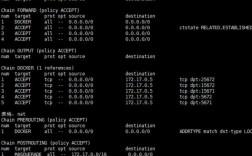
- 服务器端防火墙/安全组: 服务器的防火墙可能阻止了客户端连接到它提供的那个临时高端口,需要确保服务器防火墙规则允许入站连接到FTP服务配置的数据端口范围。
- 客户端防火墙/路由器: 客户端的防火墙(包括操作系统自带或第三方软件)或连接的路由器/NAT设备,可能阻止了出站连接到服务器提供的那个高端口。
- 服务器配置问题: 服务器FTP服务(如vsftpd, ProFTPD)可能配置错误,提供的PASV地址是其内部IP(如192.168.x.x),而非客户端能访问的公网IP;或者PASV端口范围未正确开放。
- 排查:
- 尝试在FTP客户端设置中切换传输模式,如果默认是PASV,尝试切换到主动模式 (PORT),注意:主动模式需要客户端开放端口给服务器连接,这在客户端位于NAT(如家庭路由器)后时通常更困难,成功率可能更低,但测试一下能帮助定位问题。
- 查看FTP客户端日志,通常日志会清晰记录服务器返回的PASV地址和端口(例如
227 Entering Passive Mode (192,168,1,100,156,211), 对应IP: 192.168.1.100, 端口=156*256+211=40067),检查这个IP是否是公网可达?检查服务器防火墙是否放行了这个端口?检查客户端是否能telnet到这个IP端口?
- 问题核心: 这是最常见的原因之一,现代FTP客户端默认使用被动模式 (PASV),在这种模式下,客户端发送
服务器端权限配置错误:

- 问题核心: 即使连接建立成功,FTP服务进程(例如运行
vsftpd的用户ftp或www-data)也需要对目标目录拥有读取 (r)和执行 (x) 权限,才能列出其内容。 - 为什么失败? 目标目录或其上级目录的权限设置过于严格,FTP进程用户没有权限浏览该目录。
- 排查:
- 使用SSH登录服务器(如果你有权限)。
- 切换到FTP服务实际运行的用户(可能需要
sudo),查看ps aux | grep ftp或检查服务配置确认运行用户。 - 以该用户身份尝试
cd进入目标目录,如果cd失败,通常是缺少执行(x)权限。 - 尝试
ls -l目标目录,如果失败,通常是缺少读取(r)权限。 - 使用
ls -ld /path/to/parent/dir和ls -ld /path/to/target/dir检查目录权限,确保FTP用户或其所在组拥有r-x权限(例如drwxr-xr-x),特别注意父目录也需要x权限才能进入。
- 问题核心: 即使连接建立成功,FTP服务进程(例如运行
目录路径不存在或拼写错误:
- 问题核心: 这看似低级错误,但确实会发生,你尝试
LIST的目录在服务器上根本不存在,或者路径大小写错误(在Linux/Unix系统下)。 - 排查:
- 仔细检查你在FTP客户端中输入的路径,使用
PWD命令确认当前工作目录。 - 尝试切换到更上一级的目录(如
cd ..),再LIST看是否能成功,然后逐级深入定位问题目录。 - 在服务器端(通过SSH)确认目标目录确实存在且路径正确。
- 仔细检查你在FTP客户端中输入的路径,使用
- 问题核心: 这看似低级错误,但确实会发生,你尝试
FTP服务器配置限制:
- 问题核心: FTP服务器的配置文件可能设置了限制,阻止特定用户或IP列出目录,或者限制了可访问的目录范围(Chroot限制)。
- 排查:
- 检查FTP服务器的配置文件(如vsftpd的
vsftpd.conf),关注以下设置:dirlist_enable: 是否允许LIST命令(通常为YES)。chroot_local_user,chroot_list_file: 用户是否被限制在特定目录(Chroot Jail),在Chroot环境下,用户无法看到上级目录内容,但应能LIST其被限制的目录本身。userlist_deny,userlist_file: 用户是否被明确允许或拒绝登录。pasv_enable,pasv_min_port,pasv_max_port,pasv_address: PASV模式相关配置是否合理。
- 尝试使用另一个FTP用户账号连接,看是否正常,以判断是否是特定账号问题。
- 检查FTP服务器的配置文件(如vsftpd的
客户端软件或网络临时问题:
- 问题核心: 偶尔也可能是客户端软件自身bug、缓存问题,或者短暂的网络波动、服务器负载过高导致连接超时。
- 排查:
- 重启你的FTP客户端软件。
- 尝试连接其他FTP服务器(如果可能),判断是客户端问题还是特定服务器问题。
- 稍等片刻再重试。
- 更新FTP客户端到最新版本。
服务器资源耗尽:
- 问题核心: 服务器磁盘空间已满或inode耗尽(Linux特有),可能导致无法创建临时文件或正常响应请求,影响
LIST。 - 排查: 通过SSH登录服务器,使用
df -h查看磁盘空间,df -i查看inode使用情况。
- 问题核心: 服务器磁盘空间已满或inode耗尽(Linux特有),可能导致无法创建临时文件或正常响应请求,影响
诊断利器:FTP日志
无论服务器端还是客户端,日志都是最强大的诊断工具:

- 服务器端日志: 位置取决于FTP服务(如vsftpd通常在
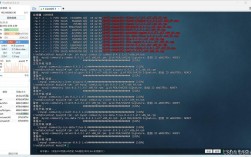
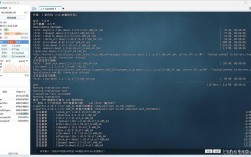
/var/log/vsftpd.log或/var/log/messages),日志会记录登录、命令执行(包括LIST)、连接建立失败等详细信息,能明确告诉你权限问题、PASV地址端口、连接拒绝等。 - 客户端日志: 在FTP客户端设置中开启详细日志(通常叫“调试信息”、“详细日志”或“显示所有消息”),客户端日志会记录发送的命令、服务器的响应(包括关键的PASV响应)、尝试建立数据连接的IP端口、连接失败的原因(超时、拒绝等)。
一步步解决:我的建议流程
遇到LIST错误,可以按这个顺序排查:
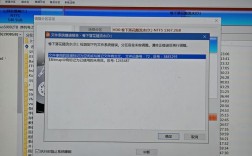
- 看客户端日志: 第一时间开启并查看详细日志,寻找错误代码和具体描述(如“连接被拒绝”、“超时”、“权限被拒绝”)。
- 检查传输模式: 尝试在PASV和PORT模式之间切换,看是否一方成功,如果切换PASV/PORT有效,问题几乎可以锁定在防火墙/安全组配置。
- 验证路径和权限: 确保目录存在,并通过SSH检查FTP用户对该目录(及其所有上级目录)的
r-x权限。 - 检查服务器防火墙: 确认服务器防火墙(iptables, firewalld, 云服务商安全组)允许了控制端口(21)和 PASV模式配置的数据端口范围(或主动模式所需的客户端端口)。
- 检查客户端防火墙/NAT: 确保客户端防火墙允许FTP客户端程序访问网络,特别是出站连接到服务器的高端口(PASV模式时),家庭路由器通常对PASV支持较好,但企业网络可能有严格限制。
- 查看服务器端日志: 获取更精确的错误信息,确认是权限问题、连接问题还是配置问题。
- 审视FTP服务器配置: 检查
vsftpd.conf等配置文件的关键设置项。 - 排除资源问题: 检查服务器磁盘空间和inode。
保持耐心与细致
LIST错误看似简单,但涉及网络、防火墙、权限、服务配置等多个层面,解决的关键在于利用好日志信息,理解PASV/PORT模式的区别与防火墙需求,以及仔细核对权限设置,每次遇到问题都是一次学习的机会,系统性地排查能让你更深入地理解FTP协议和服务器环境,大多数情况下,问题都能通过上述步骤定位并解决,当你能顺利看到文件列表时,那份小小的成就感也是运维工作的一部分乐趣,清晰的日志和有条理的排查永远是解决问题的基石。