
深入解析“000000f报错”:系统启动的拦路虎与攻克之道
当电脑屏幕上突然出现冰冷的蓝屏,伴随着那一串令人心焦的代码 - STOP: 0x000000f (参数可能不同,如0xC000000f) - 这通常意味着您的Windows系统在启动过程中遭遇了严重阻碍,无法顺利加载,这个错误绝不仅仅是简单的提示,它明确宣告了系统核心组件在初始化阶段遇到了无法逾越的障碍,导致启动流程被迫中断,面对它,理解其本质并掌握有效的应对策略至关重要。
识别故障:核心症状与表象
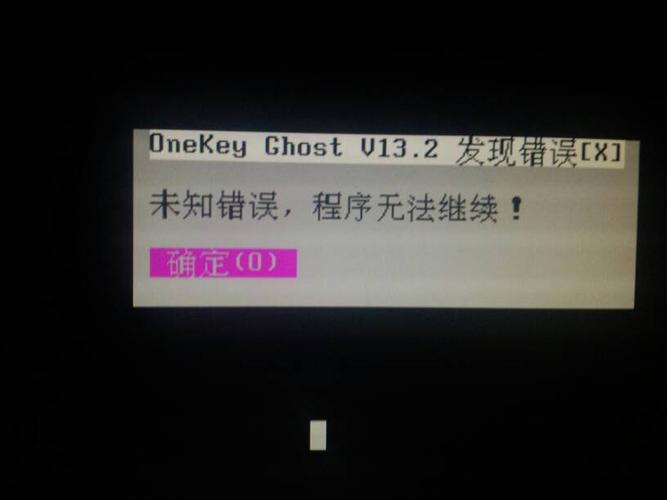
- 启动失败: 这是最核心的表现,计算机在Windows启动阶段(可能在出现Windows徽标前后)突然停止响应,屏幕转为蓝色背景,并显示包含“STOP: 0x000000f”或类似代码的错误信息。
- 卡死或重启循环: 系统可能完全卡死在蓝屏界面,或者尝试自动重启,但每次重启都再次陷入相同的蓝屏错误,形成令人沮丧的死循环。
- 信息提示: 蓝屏上除了错误代码,通常还会有简短的错误描述(虽然有时可能不显示或非常模糊),UNMOUNTABLE_BOOT_VOLUME”(不可装载的启动卷)或直接指出文件损坏、硬件问题等,错误代码中紧随0x000000f的参数(如0xC000000f)能提供更具体的线索。
探寻根源:常见元凶解析
“000000f报错”并非单一原因导致,它往往是系统启动关键路径上多种故障的最终表现,主要诱因包括:
磁盘文件系统损坏:
- 原因: 这是最常见的根源之一,系统分区(通常是C盘)的文件系统结构(如NTFS)发生严重损坏,这可能是由于非正常关机(如突然断电、强制重启)、硬盘存在坏道、病毒破坏或磁盘工具操作失误引起。
- 影响: 操作系统无法读取或正确解析启动所需的文件和目录结构,导致启动过程崩溃。
关键启动文件丢失或损坏:
- 原因: Windows启动所依赖的核心文件,如
Boot.ini(较旧系统)、BCD(Boot Configuration Data, 较新系统)、NTLDR(旧系统)或winload.efi/winload.exe(新系统)等丢失、被破坏或配置错误。 - 影响: 系统引导加载程序无法找到或加载操作系统的核心内核文件,启动链在早期阶段即告失败,病毒、恶意软件或不当的系统清理操作常导致此问题。
- 原因: Windows启动所依赖的核心文件,如
硬盘物理故障或连接问题:
- 原因: 存储操作系统的硬盘驱动器本身出现物理坏道(特别是系统分区所在的区域)、磁盘控制器故障,或者数据线/电源线松动、接触不良、老化损坏,硬盘固件问题也偶有发生。
- 影响: 系统无法从硬盘可靠地读取启动数据,导致读取失败或数据校验错误。
磁盘分区表/引导扇区损坏:

- 原因: 硬盘的主引导记录(MBR)或GUID分区表(GPT)中的引导代码、分区信息损坏,这同样可能源于病毒、不正确的分区操作(如使用第三方工具失误)、磁盘错误或突然断电。
- 影响: BIOS/UEFI固件在完成自检后,无法定位活动分区或加载有效的引导代码,启动过程无法进入下一步。
内存(RAM)问题:
- 原因: 虽然相对少见直接引发0x000000f,但故障内存条可能导致在加载启动文件过程中出现随机错误,有时也可能表现为类似启动失败的问题,尤其是在系统刚刚加电、内存初始化压力大的阶段。
- 影响: 在读取或解压启动文件时发生不可预料的错误,导致系统崩溃。
不兼容的硬件或驱动程序(较少见但可能):
- 原因: 新安装的硬件(特别是存储控制器、硬盘)或其驱动程序与系统存在兼容性问题,尤其是在启动初期加载驱动时引发冲突,或者最近更新的某个关键驱动存在Bug。
- 影响: 系统在初始化硬件或加载驱动时崩溃。
攻克之道:系统修复步骤详解
面对0x000000f错误,保持冷静,按照以下步骤系统性地尝试修复:
基础检查(安全第一):
- 断电重启: 首先尝试强制关机(长按电源键),等待十几秒后重新开机,有时仅是临时性故障。
- 检查连接:务必关机并拔掉电源线后,打开机箱(台式机),检查连接系统硬盘的SATA数据线和电源线是否牢固,尝试重新插拔两端接口,如有条件,更换一条数据线测试,对于笔记本电脑,此步骤较复杂,可尝试外接硬盘盒或寻求专业帮助。
- 最小化硬件: 如果近期安装过新硬件(尤其是内存、硬盘、扩展卡),尝试暂时移除,只保留启动必需的最少硬件(CPU、一根内存、主板、启动硬盘、显卡),看能否启动。
利用Windows恢复环境:
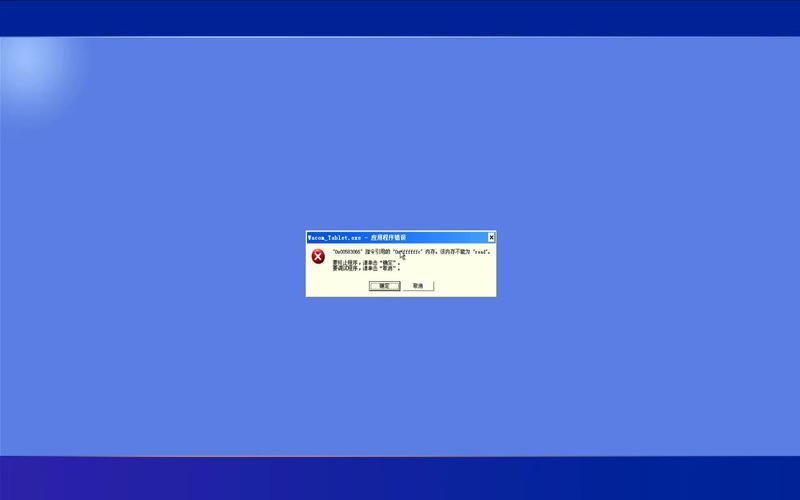
- 进入WinRE: 这是修复的核心战场,尝试在启动失败后,等待系统自动进入恢复环境,若未自动进入,需多次强制关机再开机(通常2-3次失败后会自动进入),对于能显示启动选项的情况,在Windows启动徽标出现前反复按
F11(常见品牌机快捷键)或特定功能键(查阅电脑手册),或使用安装U盘/光盘启动,选择“修复计算机”。 - 启动修复:
- 在WinRE中选择“疑难解答” > “高级选项” > “启动修复”。
- 此工具会自动扫描并尝试修复阻止Windows启动的常见问题,如损坏的系统文件、启动配置数据(BCD)错误等,让它运行并重启看效果。
- 进入WinRE: 这是修复的核心战场,尝试在启动失败后,等待系统自动进入恢复环境,若未自动进入,需多次强制关机再开机(通常2-3次失败后会自动进入),对于能显示启动选项的情况,在Windows启动徽标出现前反复按
检查并修复磁盘错误:
- 命令提示符运行CHKDSK: 在WinRE的“高级选项”中选择“命令提示符”。
- 输入命令:
chkdsk C: /f /r(将C:替换为你的实际系统盘符。/f修复错误,/r查找坏扇区并恢复信息),此过程可能耗时很长(尤其/r),需耐心等待,完成后输入exit退出并重启。
修复启动配置与系统文件:
- 重建BCD(Boot Configuration Data): 在WinRE的命令提示符中,依次输入以下命令并回车:
bootrec /fixmbr(修复主引导记录)bootrec /fixboot(修复引导扇区)bootrec /scanos(扫描所有磁盘上的Windows安装)bootrec /rebuildbcd(重建BCD存储,会列出扫描到的系统,按提示选择添加)
- 系统文件检查(SFC): 在命令提示符中输入:
sfc /scannow /offbootdir=C:\ /offwindir=C:\Windows(将C:替换为你的系统盘符),此命令会扫描并修复受保护的系统文件。
- 重建BCD(Boot Configuration Data): 在WinRE的命令提示符中,依次输入以下命令并回车:
尝试系统还原:
- 在WinRE的“高级选项”中选择“系统还原”。
- 如果之前创建了还原点,选择一个在问题出现之前的还原点进行还原,这可以撤销可能导致问题的系统更改、驱动安装或软件更新。
检查内存(MemTest86+):
- 如果以上软件修复均无效,需考虑硬件问题,使用另一台电脑下载
MemTest86+(免费),制作成USB启动盘。 - 从U盘启动运行内存测试,让测试至少完成几轮(Pass),观察是否有大量报错,如有报错,内存条需要更换。
- 如果以上软件修复均无效,需考虑硬件问题,使用另一台电脑下载
终极手段:备份与重装
- 抢救数据: 如果系统仍无法启动,且内有重要数据,首要任务是在WinRE命令提示符中尝试复制数据到外置硬盘,或拆下硬盘挂载到其他电脑作为从盘备份。
- 系统重装: 当所有修复尝试失败,或硬盘被检测出大量物理坏道(CHKDSK报告严重),备份数据后,使用Windows安装介质(U盘/光盘)进行全新安装通常是最高效彻底的解决方案,选择“自定义安装”,格式化系统分区后再安装。
重要安全提示
- 断电操作: 进行任何硬件检查(如插拔线缆、内存)前,必须彻底关闭电脑并拔掉电源线(笔记本还需取出电池),避免静电损坏或短路风险。
- 数据备份: 定期备份是避免数据灾难的关键,在尝试修复前,尽可能通过WinRE命令提示符或其他方式备份重要文件,修复过程(尤其是CHKDSK /r 或重装)存在数据丢失风险。
- 谨慎操作: 在命令提示符中输入命令务必准确,错误命令可能导致进一步问题,不确定时,可先搜索命令的具体用法。
0x000000f报错虽令人困扰,但并非不可战胜,理解其背后的磁盘、文件、配置或硬件本质,遵循从易到难、从软件到硬件的系统性排查步骤,大多数情况下都能让系统重获生机,务必优先保障数据安全,保持操作的耐心与细致,技术难题终会迎刃而解。
每次遭遇系统崩溃都是一次深入理解计算机运作机制的机会,冷静分析、步步为营,技术问题总能找到它的解决路径。




