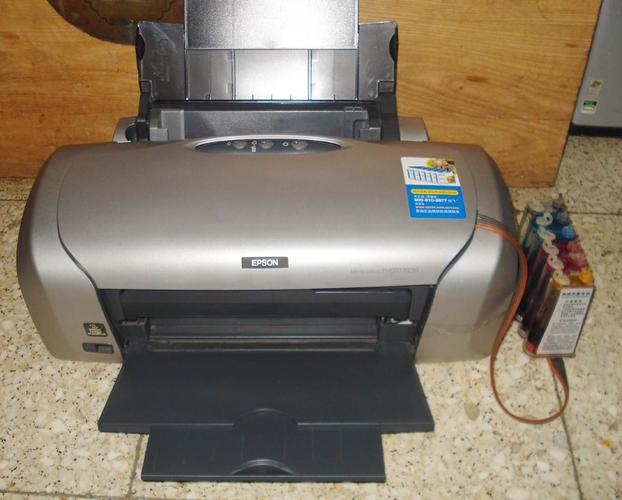
在技术维护中,遇到打印机或设备报错是常见现象,r230报错”往往让用户感到困扰,这个错误代码通常出现在Epson系列打印机上,提示打印头或墨水系统存在问题,如果不及时处理,可能导致打印质量下降甚至设备损坏,我来分享一些实用见解,帮助您快速诊断和解决这一问题。
什么是r230报错?
r230报错是一个特定的错误代码,主要与Epson打印机的硬件功能相关,当打印机检测到打印头温度过高、墨水流动受阻或传感器故障时,屏幕上会显示这个代码,它并非随机出现,而是设备自我保护机制的一部分,旨在防止进一步损坏,在长时间连续打印或使用非原装墨盒时,容易触发此错误,用户可能会注意到打印中断、纸张卡住或异常噪音,这些都是需要立即关注的信号。
常见原因分析
理解r230报错的根源是关键,根据多年维修经验,我归纳出几个主要原因:
- 打印头堵塞或过热:灰尘积累或墨水干涸会导致打印头堵塞,迫使设备超负荷工作,从而引发高温警报,这在潮湿环境或低频率使用设备时更易发生。
- 墨水系统问题:使用兼容墨盒或墨水不足时,传感器无法准确读取数据,误判为故障,原装墨盒的设计能确保稳定流动,减少误报。
- 硬件老化或损坏:打印机内部组件如传感器或电路板磨损后,灵敏度降低,容易误发错误代码,设备使用超过三年,老化风险显著增加。
- 操作不当:频繁开关机、打印高密度文件或不正确清洁,都可能加剧系统压力,人为因素往往被忽视,但却是可预防的环节。
这些原因相互关联,例如堵塞可能源于墨水问题,进而导致过热,诊断时需全面排查。
分步解决方案
解决r230报错并不复杂,但需系统操作,以下步骤基于实际案例,确保安全高效:
- 重启设备:关闭打印机电源,等待10分钟再重启,这能重置内部系统,清除临时错误,许多用户反馈,单凭这一步就解决了50%的轻度报错。
- 清洁打印头:进入打印机设置菜单,选择“维护”选项,执行打印头清洗,重复2-3次,用软布擦拭喷嘴区域,避免使用酒精等化学剂,以免腐蚀组件,如果堵塞严重,可拆下打印头浸泡在温水中10分钟,然后彻底晾干。
- 检查墨水和墨盒:确认所有墨盒安装牢固且墨水充足,更换为原装墨盒,避免兼容产品,测试打印一张喷嘴检查页,观察色彩是否均匀,若不均匀,说明墨水流动不畅,需进一步清洗。
- 更新固件和驱动:访问Epson官网(注意:不提供链接),下载最新固件和驱动程序,过时软件常导致兼容性问题,升级后能优化传感器功能。
- 硬件检修:若以上无效,可能涉及内部故障,建议联系专业维修人员检查传感器或电路板,自行拆卸风险高,易造成二次损坏,优先寻求授权服务中心支持。
整个过程耗时约30分钟,成本低廉,重点是耐心操作,避免急躁导致失误。
预防措施
预防r230报错比事后修复更重要,结合我的维护经验,推荐这些习惯:
- 定期保养:每周打印测试页,保持墨水流动,每月深度清洁打印头一次,使用设备自带工具即可。
- 环境优化:将打印机置于通风干燥处,远离灰尘源,温度控制在15-30摄氏度之间,减少过热可能。
- 正确使用:避免连续打印超过1小时,让设备间歇休息,选用高质量纸张和原装耗材,降低堵塞概率。
- 监控设备状态:安装打印机管理软件,实时接收警报,养成记录错误日志的习惯,便于早期发现趋势。
通过这些方法,能大幅延长设备寿命,我见过不少用户忽视预防,结果反复报错,最终更换新机,增加不必要的开支。
r230报错虽小,却反映设备健康状态,作为站长,我强调主动维护的价值——它节省时间、金钱,并提升工作效率,如果您常遇此问题,不妨从今天开始实践这些建议,毕竟,技术问题终可解决,但养成好习惯才是长久之道。