深入解析“D4报错”:硬件通信故障的排查与解决指南
当电脑开机瞬间,屏幕赫然显示“D4”报错代码,伴随系统启动停滞或反复重启,这种经历令人倍感焦虑,不必惊慌,这一特定代码通常指向硬件组件间的通信障碍,尤其在主板启动自检环节,本文将带您清晰理解其含义,并提供系统化的解决路径。
核心诱因在于:硬件识别或交互失败
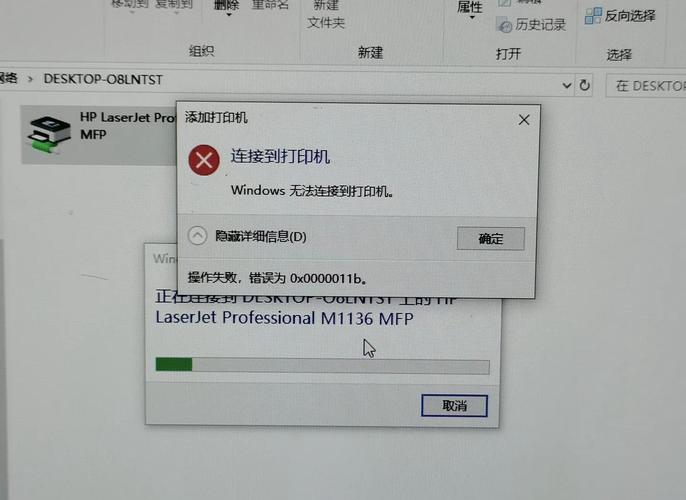
“D4”报错常见于采用AMI BIOS的主板,其本质含义是“PCI资源分配错误”或“系统初始化问题”,这通常表明主板在加电自检过程中,某个关键硬件未能正确响应或初始化,主要诱因集中在以下方面:
- 内存兼容或接触异常
- 显卡安装或供电故障
- 主板自身缺陷或BIOS配置错乱
- 外接设备冲突(如PCIe扩展卡)
- 电源输出不稳
精准诊断:逐步缩小问题范围
面对D4报错,有序排查至关重要:
-
最小化系统启动
- 断开所有非必需设备:移除USB外设、额外硬盘、PCIe扩展卡(独立显卡除外)。
- 仅保留:主板、CPU、单根内存(插在主板说明书指定的首选插槽,通常为A2或DIMM2)、独立显卡(若CPU无集成显卡)、电源。
- 尝试开机观察报错是否消失,此步骤能有效隔离问题是否由外设引起。
-
深度内存检测
- 单根测试: 若最小化启动仍有报错,移除当前内存,更换为另一根(如有)。务必确保内存型号与频率符合主板官方支持列表。
- 插槽清洁: 用干燥软毛刷或压缩气罐彻底清理内存插槽灰尘。
- 金手指处理: 用橡皮擦轻柔擦拭内存条金色接触片(金手指),去除氧化层,再用干布擦净碎屑,重新安装务必完全插入,听到两侧卡扣锁定声。
- 更换测试: 如条件允许,尝试使用已知完好的内存条替换测试。
-
显卡检查
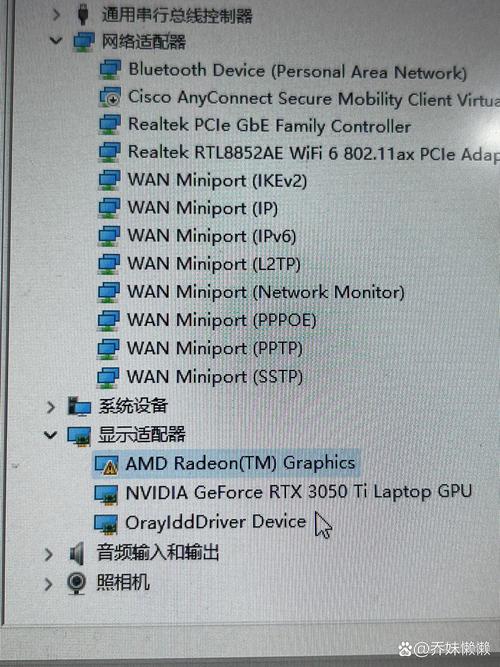
- 重新插拔: 关闭电源,拔下显卡,检查PCIe插槽有无异物或损坏,清洁显卡金手指后重新稳固插入,确保辅助供电线(如6pin/8pin)已牢固连接。
- 集成显卡测试: 若CPU具备集成显卡,移除独立显卡,将显示器连接至主板视频接口尝试开机,如成功启动,则独立显卡或其供电/插槽存在故障。
- 替换验证: 尝试更换另一张确认正常的显卡。
-
重置BIOS/UEFI设置
- 清除CMOS: 关机断电后,找到主板上纽扣电池旁的CLRTC跳线(通常标注为CLR_CMOS或JBAT1),用跳线帽短接指定引脚几秒,或直接取出纽扣电池一分钟以上再装回,此操作可将BIOS恢复出厂默认,清除可能导致冲突的错误超频或设置。
- 重新插拔CPU: 在极少数情况下,CPU接触不良可能引发此类报错(操作需谨慎,确保防静电)。
-
电源排查
- 检查所有主板供电(24pin)、CPU供电(4+4pin或8pin)、显卡供电线是否插紧。
- 如有可能,更换一个功率充足且确认无故障的电源测试,电源老化或输出不稳是硬件报错的潜在元凶之一。
针对性解决方案
根据排查结果,采取相应措施:
- 内存问题: 更换问题内存条;彻底清洁插槽与金手指;确保使用兼容内存并安装于正确插槽。
- 显卡问题: 重新安装或更换故障显卡;确认辅助供电线连接无误;使用集成显卡验证。
- 主板/BIOS问题:
- 更新BIOS: 若重置CMOS后问题依旧,且主板支持无CPU/无内存刷BIOS功能,可尝试下载官网最新BIOS文件进行刷新(操作需严谨,失败风险较高)。
- 硬件级故障: 如主板电容鼓包、芯片组损坏或PCIe插槽物理损伤,需专业维修或更换主板。
- 电源问题: 更换品质可靠、功率匹配的电源。
- 外设冲突: 逐一添加外设启动测试,定位冲突设备并更换或停用。
重要提示:
- 静电防护: 操作硬件前务必触摸接地金属物体释放静电,或佩戴防静电手环。
- 谨慎操作: 拔插硬件动作需轻柔,避免暴力导致物理损坏。
- 寻求专业支持: 若经上述步骤仍无法解决,或涉及CPU、主板等核心部件更换,建议联系电脑厂商售后或专业维修人员,笔者曾遇某品牌主板因设计缺陷导致D4报错频发,最终通过更换修订版本解决。
D4报错虽令人困扰,却如同精密的诊断信号,清晰指向硬件通信环节的异常,耐心执行最小化测试、内存显卡的深度排查、BIOS重置等关键步骤,绝大多数问题可迎刃而解,保持设备通风良好,定期清理内部积尘,亦是保障硬件长久稳定运行的基础,相信通过系统化处理,您定能快速恢复设备正常运转。
技术文档的价值在于将复杂问题拆解为可执行步骤,每一次精准的故障定位,都是对设备更深层次的理解——解决问题的过程,本身即是一种技术积累的沉淀。