JMeter 遭遇500错误却不报错?深度解析与实战解决之道
作为网站站长或性能测试工程师,你是否曾在深夜盯着JMeter测试报告,明明服务器已经痛苦地吐出了500 Internal Server Error,而JMeter的采样器却依然闪烁着刺眼的绿色“成功”标志?这种诡异的“成功”不仅掩盖了严重的服务端问题,更可能让整个性能评估结论失真,别慌,这并非灵异事件,而是JMeter默认行为下的一个“特性”,理解其原理并掌握解决方法至关重要。
现象揭秘:为何500错误在JMeter眼中成了“成功”?
- HTTP状态码的“潜规则”: JMeter默认将HTTP状态码在200到299范围内的响应视为“成功”,这是遵循RFC标准的常见做法。
- JMeter的“宽容”设定: 对于服务器返回的400(客户端错误)或500(服务器错误)系列状态码,JMeter的HTTP请求采样器默认并不会自动将其标记为测试失败,它只是忠实地记录下这个响应代码和内容。
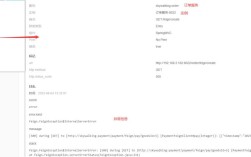
- 结果树的“沉默”证据: 在
查看结果树监听器中,你其实可以清晰地看到这些500响应的存在(状态码为500,响应数据往往是错误堆栈或提示),问题在于,JMeter的聚合报告、汇总报告等默认只关心采样器自身的“成功”状态(即绿色),而非响应内容的具体含义。
核心诉求:我们为何必须捕获500错误?
- 性能测试的真实性: 真正的性能瓶颈往往隐藏在错误中,忽略500错误等于忽略了服务器在高负载下崩溃或处理能力严重下降的关键信号,测试结果失去参考价值。
- 服务健康的晴雨表: 持续的500错误是后端应用(如数据库连接失败、关键服务不可用、代码异常)或中间件(Nginx/Apache配置错误、资源耗尽)存在严重缺陷的明确警报。
- 用户体验的底线: 对最终用户而言,500页面就是服务不可用的代名词,性能测试必须模拟真实用户遭遇的情况,包含对这些错误的处理。
实战方案:让JMeter精准揪出500错误
解决思路的核心在于:主动检查响应状态码或内容,一旦发现异常(如状态码>=500),立即将采样器标记为失败。
基础配置法:启用“失败响应状态码”检测 (推荐首选)
- 操作步骤:
- 选中你的
HTTP Request采样器。 - 在右侧的配置面板中,找到
Advanced标签页。 - 定位到
Response Timeouts区域。 - 勾选
Ignore Status选项下方的Mark the sampler as failed on: Non-success response codes (e.g., 4xx, 5xx)复选框。
- 选中你的
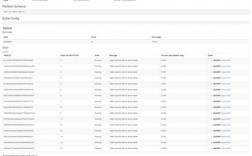
- 原理与优势: 这是最直接、最高效的方式,勾选后,JMeter会自动将任何非2xx的状态码(包括4xx和5xx)都视为采样器执行失败,测试报告中该采样器将显示为红色,错误率统计将包含这些错误,聚合报告中的
Error %列会真实反映问题。强烈建议在绝大多数性能测试场景中默认启用此选项。
- 操作步骤:
精准断言法:响应断言 + 状态码/文本检查
- 适用场景: 当需要更精细地控制何种响应被视为失败时(只关注5xx错误,忽略特定的4xx;或者需要检查响应正文中是否包含特定错误关键词)。
- 操作步骤:
- 在
HTTP Request采样器下,右键选择Add->Assertions->Response Assertion。 - 配置响应断言:
- Apply to: 通常选择
Main sample only。 - Field to Test:
- 检查状态码: 选择
Response Code,在Patterns to Test区域点击Add,输入期望的状态码模式(200表示只允许200成功,或使用正则如^[2-3]\d\d$匹配2xx和3xx)。要捕获5xx错误,可添加模式5\d{2}或5\d\d。 - 检查响应文本: 选择
Text Response或Response Message,在Patterns to Test区域添加预期错误关键词(如Internal Server Error,Exception,java.lang.NullPointerException, 你的应用特定的错误码等)。使用正则表达式(勾选Regex)能更灵活匹配。
- 检查状态码: 选择
- Pattern Matching Rules: 选择
Matches(完全匹配) 或Contains(包含) 或Equals(等于),对于正则表达式,通常选Matches。 - 测试逻辑: 选择
Not或Or组合(关键!)。- 若检查状态码不是200:选择
Response Code,添加模式200,勾选Not。 - 若检查状态码是5xx或包含“Error”:添加两个模式(
5\d{2}和Error),选择Or。
- 若检查状态码不是200:选择
- Apply to: 通常选择
- 勾选断言配置底部的
Ignore Status选项。这一步非常关键! 它确保即使HTTP请求本身返回了非2xx状态码,断言依然会执行检查。
- 在
- 优势与注意: 提供了极高的灵活性,可定制复杂的失败条件,但配置相对复杂,且务必勾选
Ignore Status,否则在非2xx响应下断言可能被跳过,断言失败会将采样器标记为失败。
结果树排查法:人工验证(辅助定位)
- 操作: 运行测试时,始终打开
View Results Tree监听器。 - 检查: 逐一查看采样器结果,特别关注:
- 响应代码 (Response Code): 是否为 500, 503 等5xx或4xx。
- 响应数据 (Response Data): 是否包含服务器错误信息、堆栈跟踪 (Stack Trace) 或明确的错误提示。
- 定位: 根据响应代码和内容,初步判断是应用代码异常、数据库问题、资源不足(内存、线程池)、网关/代理错误还是外部依赖服务故障。
- 作用: 这是发现问题根源不可或缺的步骤,尤其在配置了前述方法导致采样器失败后,需要通过结果树查看具体的错误详情进行深度分析。
- 操作: 运行测试时,始终打开
高级技巧与最佳实践
- 结合使用: 通常推荐 方法1 (基础配置) + 方法3 (结果树排查) 作为标准配置,需要复杂逻辑时再加入 方法2 (响应断言)。
- 监听器选择:
Aggregate Report和Summary Report是查看整体成功率(包含错误率)的核心。Response Times vs Threads等图表可观察错误发生时的并发负载。 - Think Time 与 超时: 服务器处理慢可能导致超时(也会标记为失败),需与500错误区分,合理设置
Connect Timeout和Response Timeout。 - 参数化与关联: 确保测试脚本参数化正确,动态数据(如Session ID)关联有效,避免因脚本问题导致大量无效请求(可能返回4xx)。
- 服务器监控: 性能测试时,务必同时监控服务器资源(CPU, 内存, 磁盘IO, 网络)和应用指标(JVM堆/GC, 线程池状态, SQL慢查询, 应用日志),500错误往往伴随资源瓶颈或应用异常。
- 版本注意: 不同JMeter版本界面细节可能略有差异,但核心配置项(
Ignore Status下的失败标记、响应断言)功能一致,本文基于 JMeter 5.6.1。
观点
JMeter默认对HTTP状态码的“宽容”是一把双刃剑,它简化了基础请求的发送,却可能掩盖服务端致命的性能缺陷或功能故障,真正专业的性能测试工程师,绝不会满足于默认配置带来的“虚假成功”,主动配置错误检测(强烈推荐优先启用“失败响应状态码”选项),熟练运用断言进行精准拦截,并深入结果树分析错误详情,是保障测试结果真实可靠、有效暴露系统瓶颈的必备技能,每一次被捕获的500错误,都是提升系统健壮性和用户体验的宝贵机会,工具是死的,工程师对问题本质的洞察和对细节的掌控,才是性能工程的核心价值所在。
关键操作提示:
- 勾选
Mark sampler as failed on non-success response codes是解决此问题的黄金法则。- 使用响应断言时,必须勾选
Ignore Status才能确保在非2xx响应下断言生效。View Results Tree是定位错误根源的显微镜,不可或缺。- 性能测试≠只看吞吐量和响应时间,错误率与服务器健康监控同等重要。