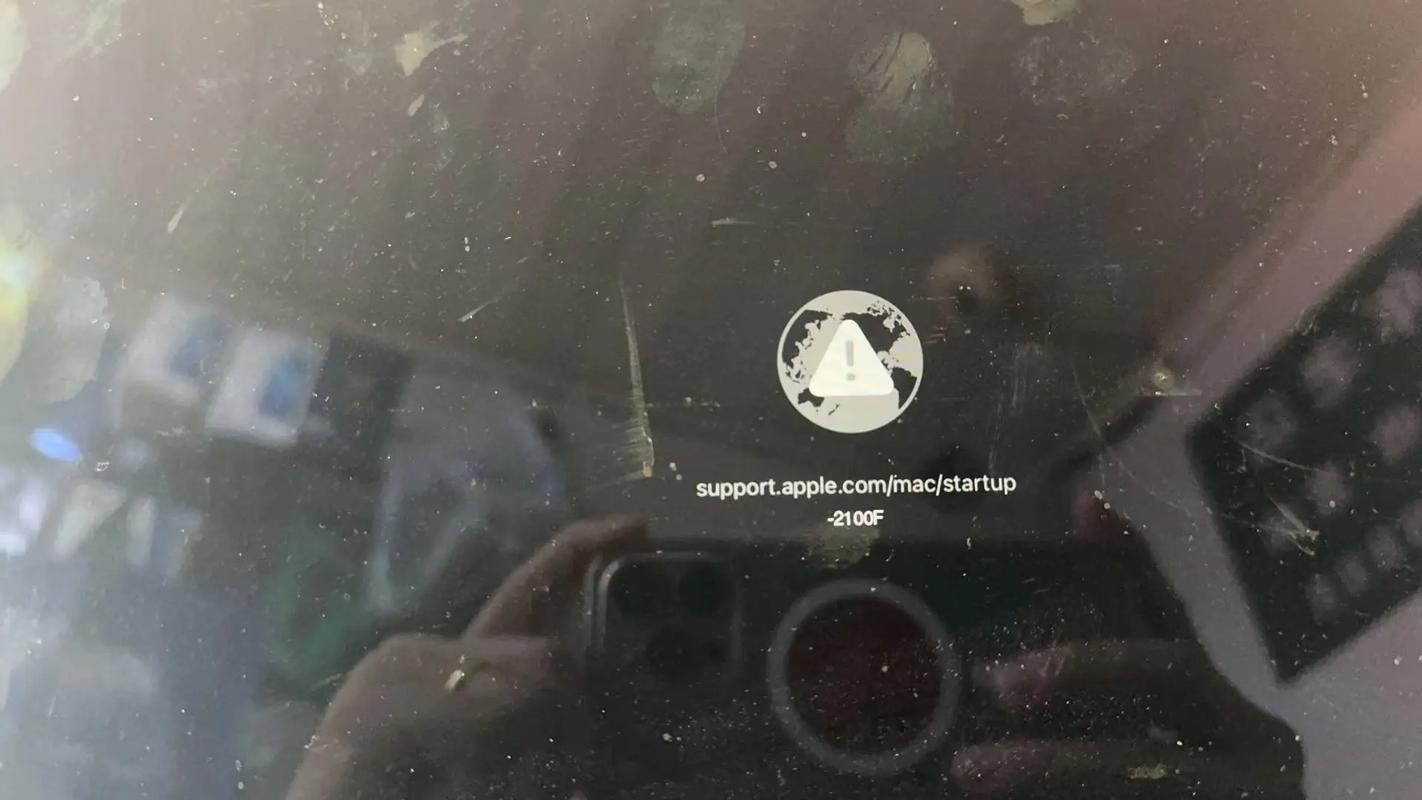
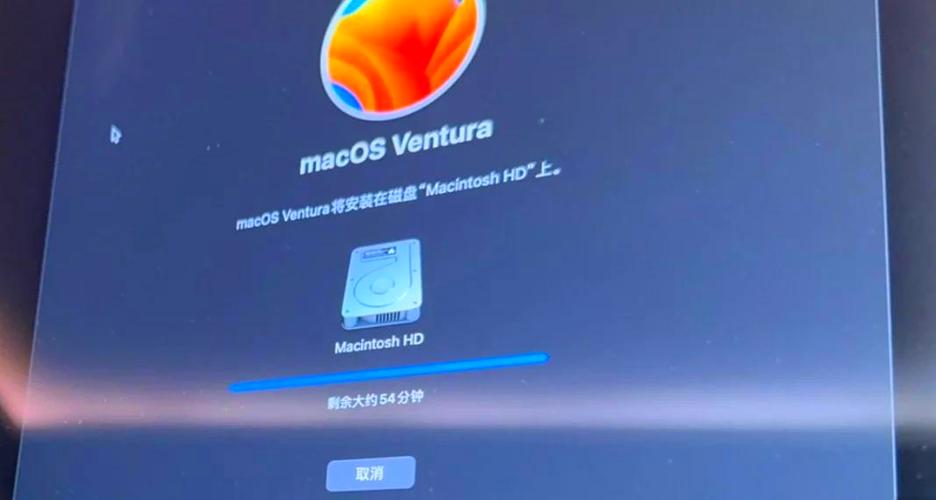
在Mac系统安装过程中,遇到报错是不少用户头疼的问题,作为一名长期使用和维修Mac设备的从业者,我经常看到用户因安装失败而焦虑,我想分享一些常见的安装错误及其解决方法,帮助您顺利升级或重装系统,安装Mac系统时,报错可能源于多种因素,包括硬件问题、软件冲突或操作不当,通过理解这些原因并采取针对性措施,您可以大大降低失败风险。
磁盘空间不足是导致安装失败的常见原因之一,Mac系统安装通常需要至少15GB的可用空间,如果您的设备存储紧张,安装程序可能无法完成,建议在安装前检查存储情况:打开“关于本机”菜单,进入“存储”选项查看剩余空间,如果空间不足,可以删除不必要的文件或应用,或者使用外部存储设备备份数据后清理,格式化磁盘分区也可能解决问题,但请务必先备份重要文件,避免数据丢失。

另一个常见问题是网络连接不稳定,许多Mac系统安装需要从互联网下载更新或验证文件,如果网络中断或速度过慢,安装过程可能报错,建议使用有线网络连接,或者确保Wi-Fi信号强且稳定,您可以在安装前测试网络速度,并关闭其他占用带宽的应用,如果遇到网络相关错误,尝试重启路由器或更换网络环境,这往往能快速解决。
软件冲突也可能引发安装错误,旧版本的系统残留文件或第三方安全软件可能干扰安装过程,在安装前,建议关闭所有非必要应用,并检查是否有冲突软件,您可以使用“安全模式”启动Mac,这能帮助识别问题,进入安全模式的方法:关机后,按住Shift键再开机,直到看到登录窗口,在安全模式下,系统会禁用部分扩展,从而减少冲突,安装完成后,再正常重启即可。
硬件故障,如内存条松动或硬盘损坏,也可能导致安装报错,如果您最近升级过硬件,检查是否安装正确,对于较旧的Mac设备,内存或存储设备老化是常见问题,您可以运行Apple诊断工具来检测硬件:关机后,按住D键开机,进入诊断模式,根据提示操作,系统会生成报告,帮助您识别潜在问题,如果发现硬件故障,建议联系专业维修服务,避免自行拆卸造成更大损坏。
系统文件损坏是另一个值得注意的因素,如果您的Mac之前经历过意外关机或病毒攻击,系统文件可能受损,导致安装失败,这时,使用“磁盘工具”修复权限和磁盘可能有效,打开“磁盘工具”应用,选择启动磁盘,点击“急救”按钮进行修复,如果问题依旧,考虑从恢复模式重新安装系统:关机后,按住Command + R键开机,进入恢复模式后选择“重新安装macOS”,这会覆盖现有系统,但通常能解决深层错误。
用户操作失误,如中断安装过程或选择错误选项,也可能引发报错,安装系统时,请确保设备连接电源,避免电量不足导致中断,仔细阅读安装提示,不要随意跳过步骤,如果您不确定某个选项,可以先搜索相关指南或咨询专业人士,经验表明,耐心跟随官方流程能大幅提高成功率。
在我看来,Mac系统安装报错虽然烦人,但大多是可解决的,关键在于提前准备:备份数据、检查硬件和网络,并保持系统更新,作为用户,养成定期维护的习惯能减少此类问题,如果您反复遇到错误,不妨记录下报错代码,这有助于快速定位原因,技术问题不是障碍,而是学习的机会,通过主动应对,您不仅能解决当前问题,还能提升对设备的理解。