
在CentOS虚拟机上成功连接外网,需要经过一系列详细的配置步骤,以下将从多个方面详细介绍如何在CentOS虚拟机上实现外网连接,包括网络适配器配置、IP地址和网关设置、DNS服务器配置、防火墙设置以及故障排除方法。
一、配置网络适配器
在虚拟机软件(如VMware或VirtualBox)中,选择适当的网络适配器模式是确保虚拟机能够访问外网的第一步,NAT模式和桥接模式是两种常见的选择。
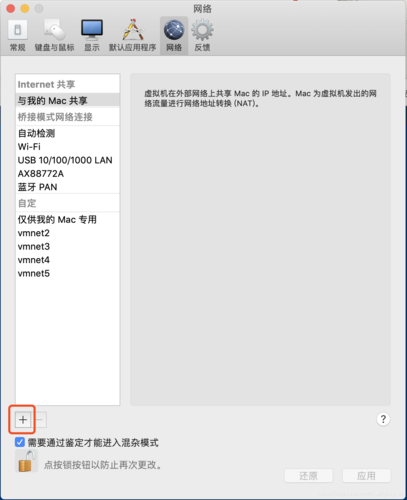
NAT模式配置
NAT(网络地址转换)模式允许虚拟机通过主机的IP地址访问外网,而无需额外的网络配置,适用于大多数家庭网络环境。
1、VMware中配置NAT模式:
打开VMware并选择你的CentOS虚拟机。
点击“编辑虚拟机设置”。
在“硬件”选项卡中,选择“网络适配器”。
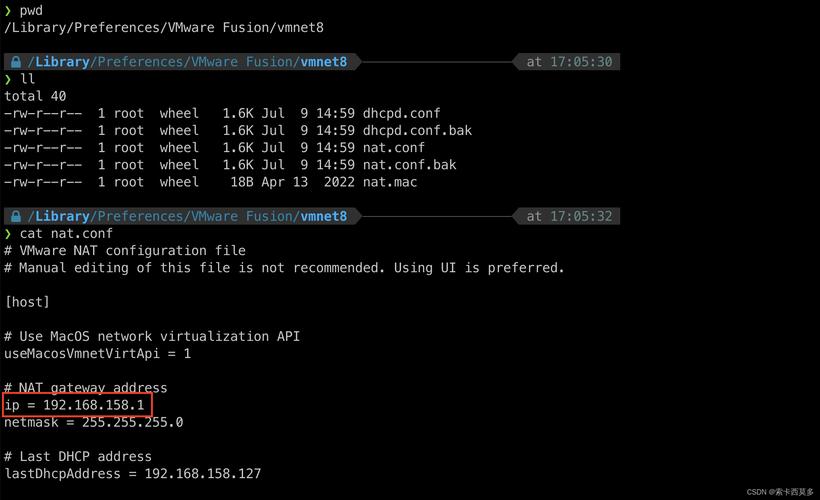
选择“NAT(网络地址转换)”模式。
确认并保存设置。
2、VirtualBox中配置NAT模式:
打开VirtualBox并选择你的CentOS虚拟机。
点击“设置”按钮。
在“网络”选项卡中,确保“网络适配器”已启用。
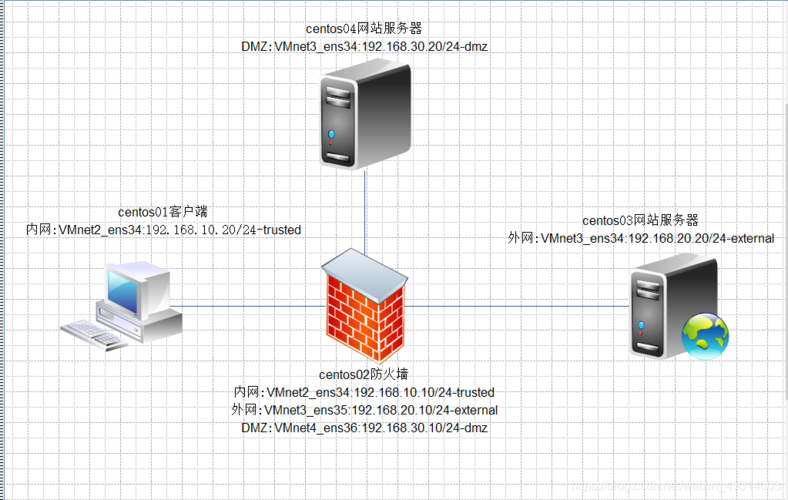
选择“NAT”模式。
确认并保存设置。
桥接模式配置
桥接模式允许虚拟机直接连接到物理网络,获得独立的IP地址,此模式适用于需要在同一局域网内与其他设备通信的环境。
1、VMware中配置桥接模式:
打开VMware并选择你的CentOS虚拟机。
点击“编辑虚拟机设置”。
在“硬件”选项卡中,选择“网络适配器”。
选择“桥接模式”。
确认并保存设置。
2、VirtualBox中配置桥接模式:
打开VirtualBox并选择你的CentOS虚拟机。
点击“设置”按钮。
在“网络”选项卡中,确保“网络适配器”已启用。
选择“桥接模式”。
选择正确的物理网络接口。
确认并保存设置。
二、设置正确的IP地址和网关
在CentOS中,需要确保网络接口配置了正确的IP地址、子网掩码和网关。
查看网络接口
确认网络接口的名称,CentOS使用ip命令查看网络接口。
ip addr show
编辑网络配置文件
CentOS 7和CentOS 8使用NetworkManager进行网络配置,配置文件通常位于/etc/sysconfig/networkscripts/目录下。
1、使用静态IP地址:
编辑对应网络接口的配置文件,例如ifcfgeth0:
vi /etc/sysconfig/networkscripts/ifcfgeth0
添加或修改以下配置:
   BOOTPROTO=static
   ONBOOT=yes
   IPADDR=192.168.1.100
   NETMASK=255.255.255.0
   GATEWAY=192.168.1.1
   DNS1=8.8.8.8
   DNS2=8.8.4.4
2、使用DHCP获取IP地址:
如果希望通过DHCP自动获取IP地址,修改配置如下:
   BOOTPROTO=dhcp
   ONBOOT=yes
重启网络服务
保存配置文件后,重启网络服务以应用更改:
systemctl restart network
三、配置DNS服务器
DNS服务器用于将域名解析为IP地址,确保DNS服务器配置正确,能够访问外网。
编辑/etc/resolv.conf文件
在/etc/resolv.conf文件中添加DNS服务器地址,
nameserver 8.8.8.8
nameserver 8.8.4.4
NetworkManager DNS配置
在使用NetworkManager的系统中,可以通过nmcli或编辑连接配置文件设置DNS服务器。
nmcli con mod eth0 ipv4.dns "8.8.8.8 8.8.4.4"
nmcli con up eth0
四、检查防火墙设置
防火墙可能会阻止外网访问,确保防火墙规则允许必要的流量。
使用firewalld管理防火墙
CentOS 7和CentOS 8默认使用firewalld管理防火墙。
1、查看当前区域和规则:
   firewallcmd getactivezones
   firewallcmd listall
2、允许HTTP和HTTPS流量:
   firewallcmd zone=public addservice=http permanent
   firewallcmd zone=public addservice=https permanent
   firewallcmd reload
使用iptables管理防火墙
在某些情况下,可能使用iptables管理防火墙规则。
1、查看当前规则:
iptables L
2、允许HTTP和HTTPS流量:
   iptables A INPUT p tcp dport 80 j ACCEPT
   iptables A INPUT p tcp dport 443 j ACCEPT
   service iptables save
   service iptables restart
五、测试网络连接
完成以上配置后,测试虚拟机的网络连接。
1、使用ping命令测试连接:
ping c 4 google.com
如果能够收到回复,说明虚拟机已经成功连接到外网。
2、使用curl命令测试HTTP连接:
curl http://www.google.com
若能够返回网页内容,说明HTTP连接正常。
六、故障排除
如果仍然无法访问外网,可通过以下步骤进行故障排除。
1、检查网络接口状态:
使用ip命令查看网络接口状态:
ip link show
确保接口状态为UP。
2、检查路由表:
使用ip route命令查看路由表:
ip route show
确保默认路由指向正确的网关。
3、检查DNS解析:
使用dig或nslookup命令测试DNS解析:
   dig google.com
   nslookup google.com
确保DNS解析正常。
4、检查防火墙日志:
查看防火墙日志以识别被阻止的流量:
   journalctl u firewalld
   tail f /var/log/messages
5、使用traceroute命令:
使用traceroute命令检查网络路径:
traceroute google.com
确定是否存在网络路径问题。
通过以上详细的配置和故障排除步骤,您应该能够在CentOS虚拟机上成功访问外网,若仍有问题,建议查阅相关文档或社区论坛获取更多帮助,以下是两个相关的FAQs及其解答,希望对你有所帮助。
常见问题及解答(FAQs)
Q: 我在CentOS虚拟机上如何配置网络以使其能够上外网?
A: 确保虚拟机的网络设置正确,包括选择合适的网络适配器模式(NAT或桥接),配置正确的IP地址、子网掩码、网关和DNS服务器地址,并检查防火墙规则以确保必要的流量被允许,如果遇到问题,可以通过检查网络接口状态、路由表、DNS解析和防火墙日志来进行故障排除。











