在Windows 7系统上安装CentOS 7操作系统是一个相对复杂的过程,但通过以下步骤可以成功完成,以下是详细的安装步骤、相关表格以及FAQs:
安装步骤
1、准备工具和软件

一个8G以上的U盘。
软碟通UltraISO,用于刻录安装镜像文件。
CentOS 7.0 64位系统镜像文件(如CentOS7x86_64DVD1511.iso)。
EasyBCD,用于添加和修改启动项。
WinGrub,用于查看分区编号。
2、刻录镜像至U盘
打开CentOS7x86_64DVD1511.iso镜像文件。
选择打开的镜像文件,点击菜单栏中的“启动”“写入硬盘镜像”。
选择磁盘驱动器(U盘所在位置),选中写入方式为USBHDD+,点击“写入”。
3、准备磁盘空闲区域
打开磁盘管理器,计算机管理磁盘管理。
选择压缩卷或者删除卷,获取空闲区域,这里采用删除卷的方式(删除磁盘中的F盘,将F盘空间全部腾出用于CentOS分区)。
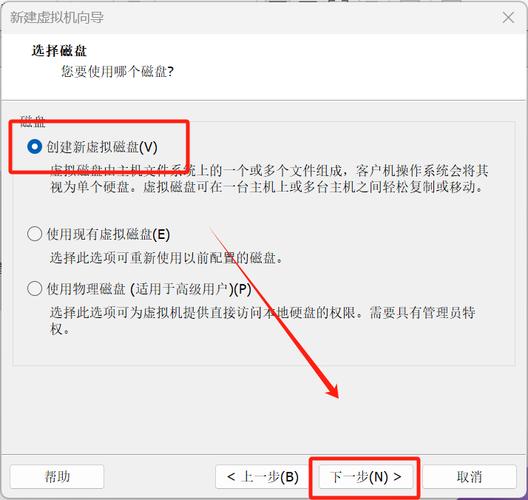
4、重启电脑并选择U盘启动
重启电脑,按F12键,选择U盘启动。
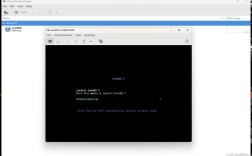
进入安装界面,选择Install CentOS7项进行安装。
选择语言(简体中文),选择安装软件(GNOME桌面,所有项都勾选上)。
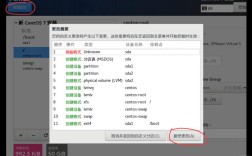
选择本地空闲的磁盘(删除卷后的F盘空间),选择“我要配置分区”,在配置分区之前,注意最下面的完整磁盘摘要以及引导程序,选择不添加引导(等安装完成后再解决引导问题),然后点击“完成”进入配置分区界面,这里分区方案选择标准分区,点击“自动创建它们”,自动创建分区(手动分区时,boot分区只能分到2M),分区结束,点击“完成”,进入下一步安装。
在安装过程中,可以设置Root密码,以及创建用户。
5、安装完毕并重启进入Windows
安装完毕后,重启电脑进入Windows。
打开之前安装好的WinGrub,点击ToolsPartition List,查看分区信息,CentOS中的/boot分区所对应编号为(hd1,6),其中1代表第二块磁盘(本机第一块磁盘为固态硬盘,第二块磁盘为普通磁盘),6代表boot分区的位置位于第二块磁盘序号为6的位置;CentOS中root分区所对应的编号为(hd1,8)。
打开之前安装好的EasyBCD,添加新条目NeoGrub安装,并修改引导菜单项NeoGrub为CentOS7。
重启电脑,选择CentOS7引导,进入引导启动CentOS系统环节,如果能顺利进入CentOS7系统,表示安装、配置成功。
重启进入Windows系统中,打开EasyBCD,添加新条目NeoGrub配置,在txt配置文档下方添加如下信息,保存之后完成了CentOS7系统的安装:
     title CentOS7
     root (hd1,6)
     kernel /vmlinuz3.10.0327.el7.x86_64 ro root=/dev/sdb9 ro quite vga=791
     initrd /initramfs3.10.0327.el7.x86_64.img
     boot
root (hd1,6)中的hd1表示第二块磁盘,6表示boot分区的位置;kernel /vmlinuz3.10.0327.el7.x86_64 ro root=/dev/sdb9 ro quite vga=791中的sdb9表示root分区在挂载目录磁盘设备中对应的编号,根据hd1,8中的8 + 1求得。
相关表格
| 步骤 | 操作内容 | 注意事项 |
| 准备工具和软件 | 下载并准备好所需的工具和软件 | 确保下载的软件版本与操作系统兼容 |
| 刻录镜像至U盘 | 使用软碟通UltraISO将镜像文件刻录至U盘 | 选择正确的写入方式和磁盘驱动器 |
| 准备磁盘空闲区域 | 通过磁盘管理器获取空闲区域 | 备份重要数据,避免数据丢失 |
| 重启电脑并选择U盘启动 | 设置电脑从U盘启动并进入安装界面 | 确保U盘已正确连接并被识别 |
| 安装CentOS 7 | 按照安装向导进行操作系统的安装 | 注意分区设置和引导问题 |
| 安装完毕并重启进入Windows | 完成安装后重启电脑并进入Windows系统 | 确保安装成功并能正常访问Windows系统 |
FAQs
问:为什么需要在Windows下安装CentOS 7?
答:在Windows下安装CentOS 7可以实现双系统启动,让用户在同一台计算机上体验不同的操作系统环境,这对于需要同时使用Windows和Linux系统的用户来说非常有用。
问:安装过程中需要注意哪些问题?
答:在安装过程中,需要特别注意分区设置和引导问题,确保正确划分磁盘空间并设置合适的分区方案,以避免数据丢失或系统无法启动,还需要正确设置启动项以确保能够正常引导进入CentOS系统。