Ubuntu 安装 CentOS:新手小白的友好指南
嘿,小伙伴们!👋 是不是觉得在电脑上折腾操作系统特别带感?今天咱们就来一场说走就走的技术旅行——在 Ubuntu 上安装 CentOS。🌐 听起来是不是很酷炫?别担心,即使你是电脑小白,跟着我的步伐,也能轻松搞定!🚀

🌟 为什么我们要这么做?🤔
让我们聊聊为啥要在 Ubuntu 上安装 CentOS,就是想体验不同的 Linux 发行版带来的乐趣和挑战,Ubuntu 以其用户友好著称,而 CentOS 则以其稳定性和安全性闻名,把两者结合起来,岂不是美滋滋?🍰
🌈 准备工作,不能少!📝
在开始之前,咱们得先做好充分的准备,想象一下,如果你去野餐,是不是得先准备好食物、饮料和野餐垫?同样的道理,安装 CentOS 也需要一些“装备”。
1、下载 CentOS ISO:你得从 CentOS 的官方网站上下载一个 ISO 镜像文件,这个就像是你要烤的蛋糕的原料,没有它可不行哦!🎂
2、准备 U 盘:你需要一个至少 4GB 的 U 盘来制作启动盘,这就像是你的烤蛋糕模具,得合适才行。🥧

3、备份数据:别忘了备份你 Ubuntu 系统上的重要数据,虽然安装过程通常很安全,但以防万一嘛,总是好的。🔒
🛠️ 动手操作,乐趣多!🎉
咱们正式开始动手操作了,别紧张,一步一步来,就像搭积木一样简单。
Step 1: 制作启动盘 🖥️
打开 Ubuntu 的“启动盘创建器”,选择你刚刚下载的 CentOS ISO 文件,然后点击“开始”,选择你的 U 盘,再点“制作”,就这样,启动盘就做好了!是不是很简单?😉
Step 2: 重启并进入 BIOS 💻
把制作好的 U 盘插入电脑,重启系统,在开机的时候,按下对应的按键(通常是 F2、F12 或者 Del 键)进入 BIOS 设置,把启动顺序调整为 U 盘优先,这一步就像是告诉电脑:“嘿,先从这个 U 盘启动!”🔁
Step 3: 开始安装 CentOS 🏗️

保存设置并退出 BIOS,电脑就会从 U 盘启动,进入 CentOS 的安装界面,就是一系列的安装步骤了,别担心,我会一步一步带你走。
1、选择语言:首先选择你的安装语言,然后点击“继续”。🌍
2、设置安装选项:这里你可以选择键盘布局、时区等,根据自己的实际情况来设置吧!🕒
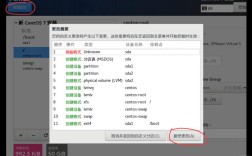
3、磁盘分区:这一步比较关键,如果你不确定怎么分区,可以选择“自动分区”,这样系统会自动帮你分配好空间,如果你对分区有一定的了解,也可以选择“自定义分区”来手动设置。📏
4、开始安装:设置好一切后,点击“开始安装”,就耐心等待安装完成吧!☕
Step 4: 配置系统 🔧
安装完成后,系统会提示你重启,拔出 U 盘,然后让电脑从硬盘启动,第一次进入系统时,你需要设置一些基本信息,比如创建用户、设置密码等,这些都很简单,按照屏幕上的提示做就可以了。👥
💡 小贴士大放送 🎁
网络连接:安装完成后,记得检查一下网络连接是否正常,如果无法上网,可以尝试重启网络服务或者检查网络设置。📶
更新系统:为了保持系统的稳定性和安全性,建议定期更新系统,可以使用命令sudo yum update 来更新所有软件包。🔄
安装常用软件:CentOS 默认并不包含很多图形界面的应用,你可以通过命令sudo yum install @GNOMEDesktopEnvironment 来安装 GNOME 桌面环境,让系统更加友好易用。💻
🎉 恭喜你,大功告成!👏
怎么样?是不是觉得在 Ubuntu 上安装 CentOS 并没有那么难?其实啊,只要敢于尝试,勇于探索,任何技术难题都能迎刃而解。💪 现在你已经掌握了这项技能,不妨再去挑战更多的技术高峰吧!🚀