刻录CentOS 7:新手小白的入门指南
你有没有想过自己动手制作一个操作系统安装盘?🤔我们就来聊聊如何刻录CentOS 7,这听起来可能有点高大上,但别担心,跟着我一步一步来,你会发现其实很简单!😎

📦 准备工作
在开始之前,我们需要准备一些东西,你需要下载CentOS 7的ISO镜像文件,这就像是你要刻录的“原材料”,你需要一个USB闪存驱动器或者DVD光盘,用来存储这个镜像,你还需要一个刻录软件,比如Rufus或者UNetbootin。
📝 下载ISO镜像
我们要去CentOS的官方网站下载ISO镜像,打开浏览器,输入网址,找到下载页面,这里有很多选项,我们要选择适合我们电脑的版本,如果你不确定,就选64位的版本吧。😉
下载完成后,你会看到一个大大的ISO文件,这就是我们要刻录的东西。👍
🖥️ 选择刻录工具
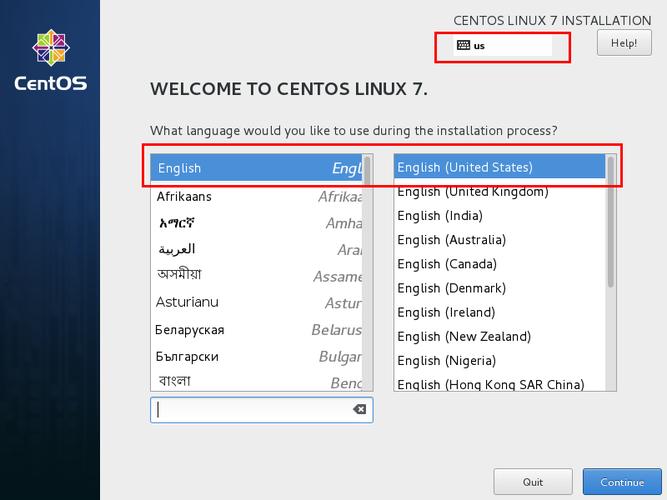
我们要选择一个刻录工具,如果你用的是Windows系统,Rufus是个不错的选择,它简单易用,而且完全免费,如果你用的是Mac或者Linux,UNetbootin也是个很好的选择,这两个工具都可以帮助我们把ISO镜像刻录到USB或者DVD上。
💡 刻录过程
我们来到了最关键的一步——刻录!打开你选择的刻录工具,按照提示操作,你需要选择ISO镜像文件的位置,然后选择要刻录的设备(USB或者DVD),点击“开始”按钮,等待刻录完成。🎉
刻录过程中,不要随意拔出USB或者关闭软件,否则可能会导致刻录失败,耐心等待,一般几分钟就能搞定。💪
🔍 验证刻录
刻录完成后,我们怎么确认它是否成功呢?很简单,重新插入USB或者放入DVD,看看电脑能不能识别出一个新的可启动设备,如果能,那恭喜你,你成功了!👏如果不能,别灰心,可能是刻录过程中出了点小问题,重新试一次就好。
💬 常见问题解答
Q: 我可以用CD刻录CentOS 7吗?
A: 当然可以!但是CD的容量有限,可能无法容纳整个CentOS 7的ISO镜像,所以最好还是用DVD或者USB。😉
Q: 刻录失败了怎么办?
A: 首先检查你的ISO镜像文件是否完整,然后确保你的USB或者DVD没有问题,如果还是不行,换个刻录软件试试,换一种方法就能解决问题。😉
Q: 刻录成功后,我该如何使用这个安装盘?
A: 很简单!把刻录好的USB或者DVD插入你要安装系统的电脑,然后在BIOS中设置从这个设备启动,接下来就按照屏幕上的指示操作就可以了。😊
🔧 小贴士
1、备份数据:在刻录之前,记得备份好USB或者DVD上的数据,因为刻录过程会清除上面的所有内容。💾
2、检查兼容性:不同的电脑可能对USB或者DVD的兼容性不同,如果遇到无法启动的情况,可以尝试换一个设备试试。💻
3、保持耐心:刻录和安装过程可能需要一些时间,不要着急,慢慢来。😌
🎉 归纳全文
刻录CentOS 7其实并不复杂,只要按照步骤来,新手小白也能轻松上手,希望这篇文章能帮助到你,让你在探索Linux世界的路上更进一步!🚀