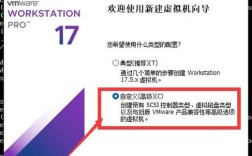
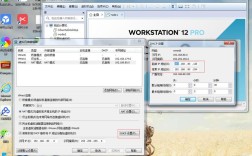
哎呀,说到在CentOS 6.4上安装MySQL,这可真是个技术活儿,但别担心,咱们一步步来,保证让你也能成为“数据库小能手”!想象一下,你的服务器就像是一座图书馆,而MySQL就是那个帮你管理书籍(数据)的超级图书管理员,是不是挺有意思的?那咱们就开始吧!
一、前期准备:环境检查与软件包更新
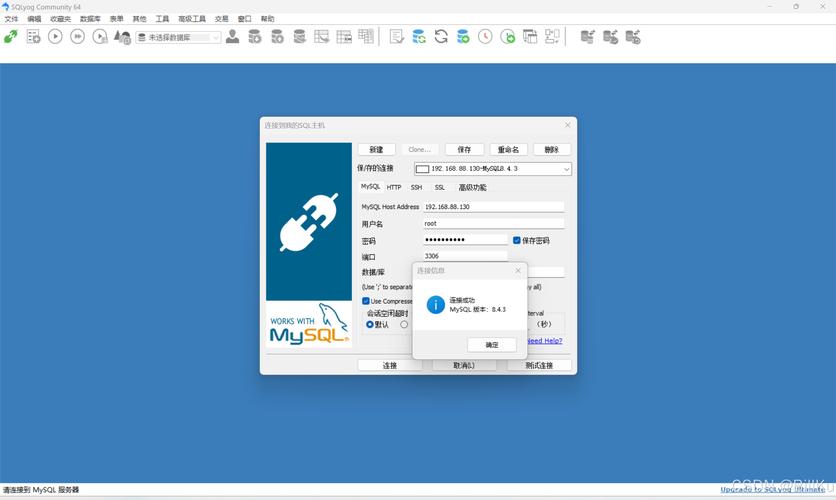
咱们得确保你的CentOS 6.4是个干净利落的“小伙子”,没有啥乱七八糟的毛病,先给它做个体检,看看系统版本和内核信息:
cat /etc/centosrelease
uname a
记得哦,咱们这次的目标是6.4版本,如果是其他版本,可能就得稍微调整下策略了,给系统来个大扫除,更新所有能更新的软件包:
yum clean all
yum makecache
yum y update
这一步就像是给电脑装了最新的安全补丁,让它跑得更顺畅。
二、安装MySQL:动手实践
准备好了吗?现在我们要正式请出主角——MySQL了!但在安装之前,咱们得先跟Yum源打个招呼,确保它能帮我们找到MySQL的安装包,编辑一下这个文件:
vi /etc/yum.repos.d/mysql.repo
然后呢,贴上这一段“邀请函”(代码),告诉Yum源去哪里找MySQL:
[mysql57community]
name=MySQL 5.7 Community Server
baseurl=http://repo.mysql.com/yum/mysql5.7community/el/6/$basearch/
gpgcheck=0
enabled=1
gpgkey=http://repo.mysql.com/RPMGPGKEYmysql2022
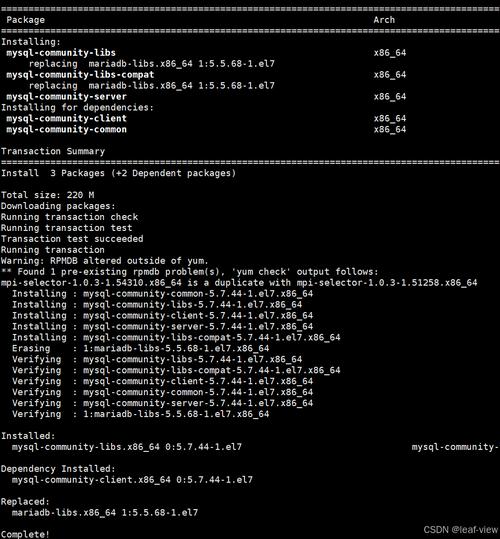
保存退出后,就可以正式邀请MySQL加入了:
yum install mysqlcommunityserver
看到屏幕上一路绿灯,是不是有点小激动?别急,还有最后一步呢!
三、启动与配置:让MySQL跑起来
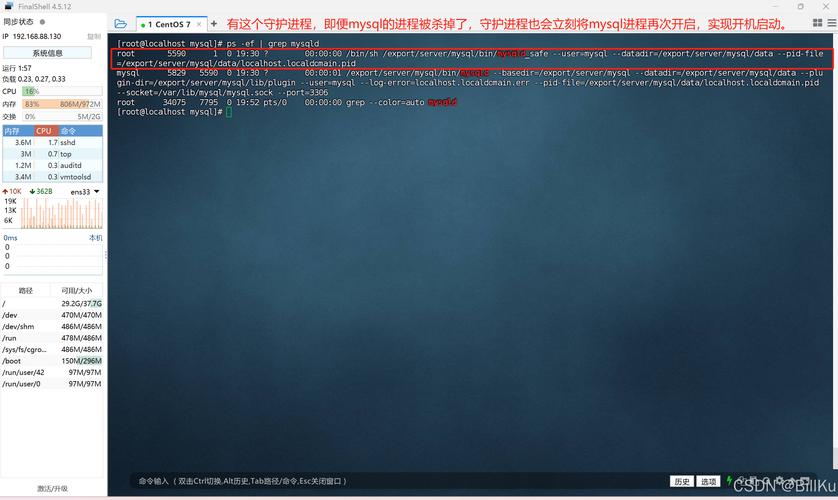
安装完只是开始,咱们还得让它真正运转起来,启动MySQL服务,并设置它开机自启,就像给你的书店请了个永不下班的管理员:
service mysqld start
chkconfig mysqld on
咱们得给这位管理员设个密码,确保只有你才能进出这座“数据图书馆”,初始化MySQL的root用户密码:
mysql_secure_installation
按照提示一步步来,设置个复杂的密码,记得保存好哦!
四、登录与测试:验证成果
激动人心的时刻到了!尝试用新设的密码登录MySQL,看看一切是否正常:
mysql u root p
如果顺利进入,恭喜你,你已经成功安装了MySQL!不妨创建个小数据库,插几条数据试试,感受一下当“数据库管理员”的乐趣吧。
五、常见问题与解决:小插曲处理
哎,说了半天,万一遇到点小麻烦怎么办?比如忘记密码了,或者服务启动不了,别慌,咱们有备无患:
忘记root密码:别怕,进单用户模式重置就行,具体操作网上一搜一大把,记得先备份重要数据哈。
服务启动失败:查查日志呗,一般错误信息都藏在/var/log/mysqld.log里,对症下药解决问题。
六、个人观点
说真的,虽然CentOS 6.4已经是个“老家伙”了,但它的稳定性和成熟度还是值得称赞的,不过呢,技术总是要向前看的,如果条件允许,升级到新版本的操作系统和MySQL,不仅能享受到更多新特性,安全性能也更强,当然啦,对于初学者来说,从基础做起,掌握好每一个步骤,才是王道,毕竟,高楼大厦也是一砖一瓦砌起来的嘛!
好了,今天的分享就到这里,希望这篇文章能让你在CentOS 6.4上安装MySQL的路上少走些弯路,多些成就感,技术这东西,多试几次就会了,别怕出错,勇于探索,你就是下一个“数据库大师”!加油哦!