在使用CentOS系统时,终端(Terminal)是开发者和管理员最常用的工具之一,一个清晰且个性化的终端配色不仅能提升操作效率,还能让长时间工作更舒适,本文将分享如何自定义CentOS终端颜色,并解释其配置逻辑,帮助用户快速上手。
为何需要调整终端颜色?

默认的终端配色可能无法满足所有人需求,深色背景搭配浅色文字更适合夜间工作,而高对比度的配色方案能快速区分命令、路径或错误信息,通过自定义颜色,用户可减少视觉疲劳,同时提升命令输入的准确性。
配置终端颜色的核心方法
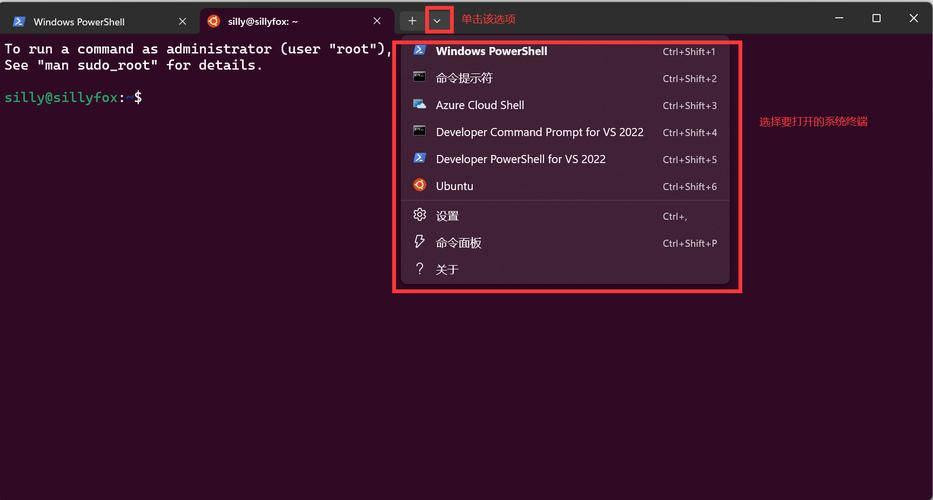
CentOS终端的颜色调整主要通过修改PS1环境变量实现。PS1控制着命令提示符的显示格式,包含颜色代码和文本内容,以下是具体步骤:
1、打开用户配置文件
使用文本编辑器打开.bashrc文件:
vi ~/.bashrc
2、设置PS1变量
在文件末尾添加以下内容(示例为蓝绿色用户名+黄色路径):
export PS1='\[\e[36m\]\u\[\e[0m\]@\[\e[33m\]\w\[\e[0m\]\$ '
\e[36m:设置后续文本为蓝绿色
\u:显示当前用户名
\e[33m:切换为黄色
\w:显示当前工作路径
\e[0m:重置颜色
3、生效配置
保存文件后运行命令:
source ~/.bashrc
常用颜色代码速查表
颜色通过ANSI转义码控制,格式为\e[XXm,其中XX代表颜色编号:
- 红色:31
- 绿色:32
- 黄色:33
- 蓝色:34
- 紫色:35
- 蓝绿色:36
- 白色:37
- 重置样式:0
实用技巧与避坑指南
多级目录简化:若路径过长,可在PS1中用\W替代\w,仅显示当前目录名而非完整路径。
高亮关键信息:将错误提示设为红色(\e[31m),重要日志设为绿色(\e[32m),便于快速识别。
跨终端兼容性:避免使用过于复杂的颜色组合,部分远程工具可能不支持特殊转义符。
个人建议
长期使用深色主题时,推荐将命令提示符设置为亮色(如蓝绿或黄色),路径采用中等对比度的颜色,若需频繁查看代码,可将ls命令的输出配色同步调整——编辑.bashrc并添加:
alias ls='ls --color=auto'
export LS_COLORS='di=34:fi=32:*.sh=31'
(目录显示蓝色,文件绿色,.sh文件红色)
终端配色没有绝对标准,最终需以个人舒适度为准,建议先备份配置文件,再逐步调试至最佳效果。