在CentOS服务器上实现桌面环境:操作指南与实用建议
对于习惯图形化操作的用户而言,CentOS默认的命令行界面可能略显不便,本文将详细介绍如何在CentOS系统中安装并配置桌面环境,同时提供优化建议,帮助用户兼顾系统性能与操作体验。

(图片来源网络,侵权删除)
步骤一:更新系统与安装桌面环境
1、更新系统
操作前需确保系统为最新状态,避免软件包冲突:
sudo yum update -y
2、选择桌面环境
CentOS支持多种桌面环境,推荐以下两种:
GNOME:官方默认,功能全面,适合新手。

(图片来源网络,侵权删除)
KDE Plasma:界面华丽,自定义程度高。
以GNOME为例,执行安装命令:
sudo yum groupinstall "GNOME Desktop" -y
3、启用图形界面
安装完成后,设置系统默认启动图形模式:
sudo systemctl set-default graphical.target
**步骤二:配置显示管理器与登录
1、启动显示服务
CentOS默认使用GDM(GNOME Display Manager),启动服务并设为开机自启:
   sudo systemctl start gdm
   sudo systemctl enable gdm
2、重启系统
sudo reboot
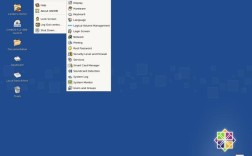
重启后,系统将进入图形登录界面,输入用户名及密码即可进入桌面。
**步骤三:优化桌面体验
1、安装必要工具
默认桌面可能缺少基础工具,建议补充安装:
sudo yum install firefox vim gedit -y
2、解决中文显示问题(可选)
若系统语言为英文,可安装中文字体与输入法:
   sudo yum groupinstall "Chinese Support" -y
   sudo yum install ibus-libpinyin -y
3、关闭无关服务
桌面环境可能占用较多资源,可通过以下命令禁用部分后台服务:
   sudo systemctl disable bluetooth.service
   sudo systemctl disable cups.service
**注意事项与个人建议
1、硬件兼容性
老旧服务器安装桌面可能导致性能下降,建议至少分配2GB内存,若资源紧张,可尝试轻量级桌面如Xfce。
2、安全风险
图形化界面可能增加攻击面,建议仅在内部环境使用,或通过防火墙限制远程访问。
3、长期维护
定期清理缓存文件与未使用的依赖:
   sudo yum autoremove -y
   sudo yum clean all
作为站长,个人更倾向于将CentOS桌面环境用于临时调试或本地开发,生产环境中,仍建议以命令行操作为主,确保资源高效利用,若必须使用图形界面,务必做好权限管理与日志监控,避免因误操作引发服务中断。