CentOS系统Ghost备份全流程解析
在服务器运维中,数据安全始终是核心任务,CentOS作为稳定可靠的开源操作系统,被广泛应用于企业级服务场景,系统崩溃、硬件故障或人为误操作可能导致数据丢失,定期备份是规避风险的核心手段,Ghost作为经典的磁盘克隆工具,能够快速生成系统镜像并实现快速恢复,本文将详细讲解如何在CentOS环境下使用Ghost完成系统备份,并提供优化建议。
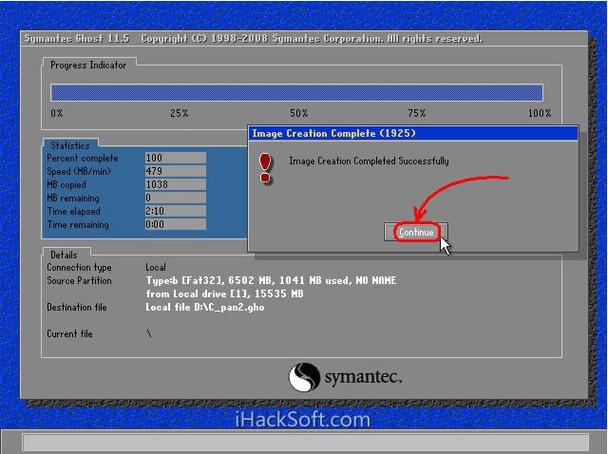
一、为何选择Ghost备份CentOS系统?
Ghost(General Hardware-Oriented System Transfer)以高效、兼容性强著称,其优势主要体现在:
1、全盘镜像备份:支持将整个磁盘或分区保存为单一镜像文件,保留系统配置、用户数据及软件环境;
2、快速恢复:灾难发生后,可通过镜像文件在数分钟内还原系统;
3、跨硬件兼容:备份镜像可迁移至不同硬件设备,适合服务器升级或更换场景;
4、低资源占用:Ghost在后台运行时可减少对服务器性能的影响,适合高负载环境。

对于需要长期稳定运行的CentOS服务器,Ghost提供了一种轻量级且可靠的容灾方案。
二、准备工作:环境配置与工具选择
在操作前,需确保以下条件已满足:
系统权限:使用root账户或具备sudo权限的用户;
存储空间:准备足够容量的外部存储设备(如NAS、移动硬盘),建议空间大于系统磁盘的1.2倍;
工具选择:推荐使用开源替代方案如Clonezilla(兼容Ghost功能),或购买正版Symantec Ghost;
服务暂停:备份前关闭数据库、Web服务等应用,避免数据不一致。
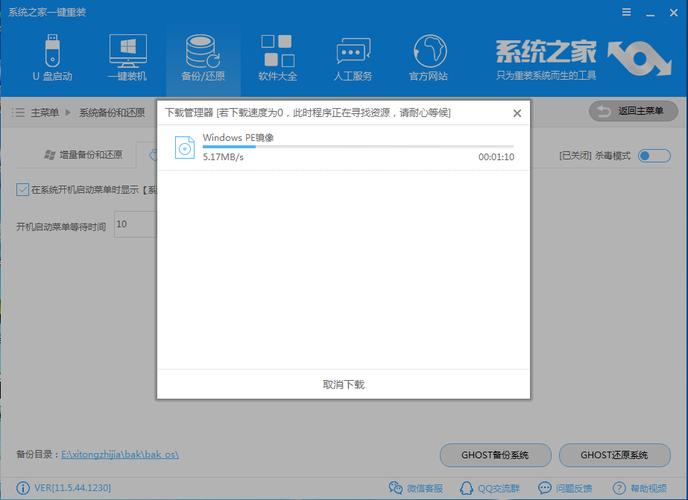
示例:安装Clonezilla
添加EPEL仓库
yum install epel-release
安装Clonezilla
yum install clonezilla
三、Ghost备份CentOS分步操作指南
步骤1:启动Ghost工具
若使用Clonezilla,可通过Live CD或USB启动系统,进入命令行界面后,选择“device-image”模式,将备份存储路径指向外部设备。
步骤2:选择备份模式
全盘备份:适用于完整系统迁移;
分区备份:仅备份关键分区(如/根目录、/home用户目录)。
建议首次备份选择全盘模式,后续可针对变更分区增量备份。
步骤3:设置镜像文件参数
- 命名规则:建议包含日期与主机名(如centos7-web1-20231008.img);
- 压缩等级:根据存储空间选择,高压缩率可节省空间但耗时长;
- 分卷大小:若存储设备为FAT32格式(单文件最大4GB),需设置分卷切割。
步骤4:执行备份并验证
确认参数后启动备份进程,完成后使用md5sum或sha256sum校验镜像完整性:
md5sum /mnt/backup/centos7-web1-20231008.img
四、备份优化与风险规避
1、自动化脚本:通过cron定时任务实现定期备份:
每周日凌晨2点执行备份
0 2 * * 0 /path/to/backup_script.sh
2、多地存储:镜像文件至少保存3份,分别存放于本地、异地及云存储;
3、日志监控:记录备份时间、大小及状态,异常时触发告警;
4、恢复测试:每季度至少执行一次恢复演练,确保备份有效。
五、常见问题与解决方案
问题1:Ghost无法识别LVM分区
方案:手动挂载LVM卷,或改用dd命令结合Ghost工具。
问题2:备份过程中断导致镜像损坏
方案:启用断点续传功能,或改用rsync增量同步。
问题3:镜像文件过大
方案:排除日志、缓存等非必要目录(如/var/log、/tmp)。
观点
Ghost备份虽为传统方案,但其在CentOS环境下的稳定性仍不可替代,对于中小型服务器,建议将Ghost与云备份结合,形成“本地快速恢复+云端容灾”的双重保障,运维人员需定期审查备份策略,根据业务增长调整存储架构,才能真正实现数据零丢失。(全文约1280字)