CentOS分辨率设置与优化指南
在Linux系统中,分辨率设置直接影响用户的操作体验,对于使用CentOS的用户而言,无论是桌面环境还是服务器场景,合理的分辨率配置都至关重要,本文将详细讲解CentOS分辨率的调整方法、常见问题及优化建议,帮助用户快速掌握核心技巧。

一、CentOS分辨率的重要性
分辨率决定了屏幕显示内容的清晰度与布局,过低的分辨率会导致界面元素模糊或拥挤,影响工作效率;过高的分辨率可能超出硬件支持范围,引发黑屏或闪烁问题,尤其对于开发人员、运维工程师等需要长时间面对终端的用户,合理配置分辨率能显著提升使用舒适度。
二、如何查看当前分辨率
在CentOS中,可通过命令行快速获取当前分辨率信息:
xrandr
执行该命令后,终端会列出所有连接的显示设备及其支持的分辨率模式,标记为“\*”的为当前使用的分辨率。
三、调整分辨率的三种方法
图形界面设置(推荐新手)
CentOS默认的GNOME桌面环境提供了直观的分辨率设置选项:
1、点击右上角系统菜单,进入“设置”(Settings)。
2、选择“显示”(Display),在“分辨率”下拉菜单中选择目标数值。
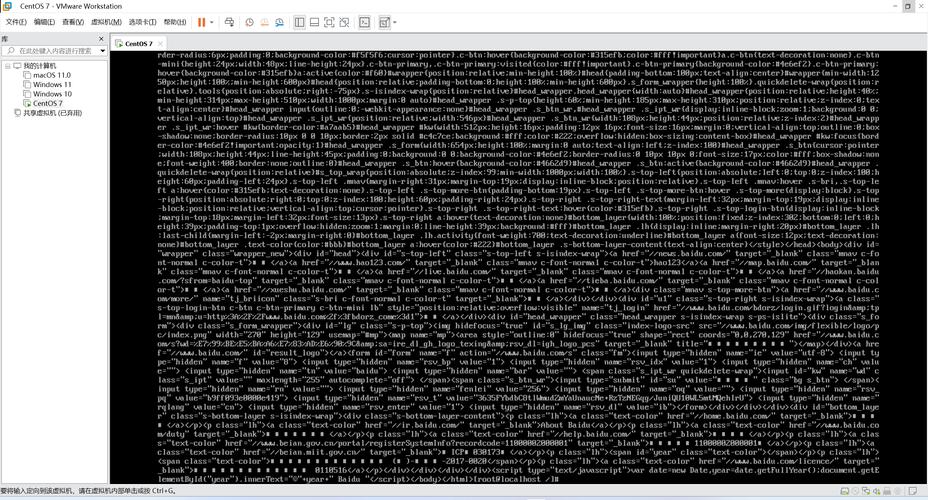
3、点击“应用”测试效果,确认后保存即可。
若列表中没有理想分辨率,可能是显卡驱动未正确安装或显示器未被识别。
使用xrandr命令行工具
对于无图形界面的服务器或需要脚本化操作的场景,可通过xrandr动态调整分辨率:
xrandr --output HDMI-1 --mode 1920x1080 --rate 60
--output指定显示器接口名称(通过xrandr查询)。
--mode设置分辨率。
--rate调整刷新率(可选)。
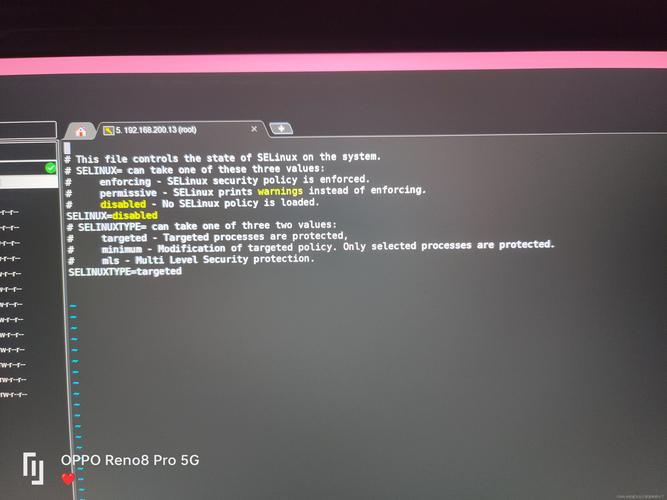
此方法为临时生效,重启后恢复默认。
3. 修改GRUB配置文件(永久生效)
若需系统启动时自动应用特定分辨率,可编辑GRUB配置文件:
1、打开终端,输入:
sudo vi /etc/default/grub
2、找到GRUB_CMdlINE_LINUX行,添加参数:
GRUB_CMDLINE_LINUX="... vga=792"
其中792对应分辨率为1024x768(具体数值需查询VGA模式表)。
3、保存后更新GRUB配置:
sudo grub2-mkconfig -o /boot/grub2/grub.cfg
四、常见问题与解决方案
分辨率选项缺失
原因:显卡驱动未安装或版本过旧。
解决:
- 开源驱动:安装xf86-video系列包(如Intel显卡需xf86-video-intel)。
- 闭源驱动:NVIDIA用户可安装官方驱动(需禁用nouveau驱动)。
修改后黑屏或花屏
原因:分辨率或刷新率超出硬件支持范围。
解决:
- 重启进入恢复模式,回退配置文件。
- 通过SSH远程登录,重置xorg.conf设置。
多显示器配置冲突
方法:使用xrandr指定主副屏幕及扩展模式:
xrandr --output HDMI-1 --primary --auto --output DP-1 --right-of HDMI-1 --auto
五、优化建议与个人观点
1、优先使用显示器推荐分辨率:通常标注于显示器说明书或背面标签。
2、高分辨率需匹配字体缩放:在GNOME中,可通过“设置→显示→缩放比例”调整界面元素大小。
3、服务器场景无需高分辨率:远程连接时,降低分辨率可减少带宽占用。
笔者在实际运维中发现,部分用户过度追求高分辨率,却忽略了对硬件性能的消耗,4K分辨率在老旧显卡上可能导致图形界面卡顿,建议根据实际需求平衡清晰度与流畅性,同时定期更新驱动以兼容新硬件。
通过上述方法,用户可快速掌握CentOS分辨率的配置技巧,无论是日常办公还是服务器管理,合理的分辨率设置都能为工作流注入效率,如遇复杂问题,建议查阅官方文档或社区讨论,避免因误操作导致系统不稳定。