CentOS重启黑屏问题分析与解决方案
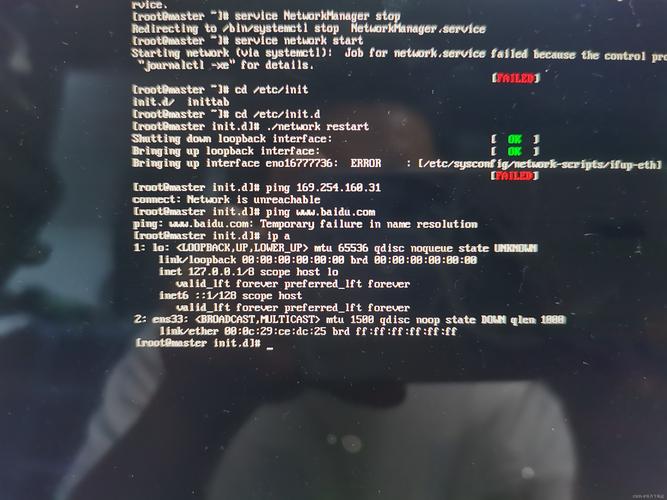
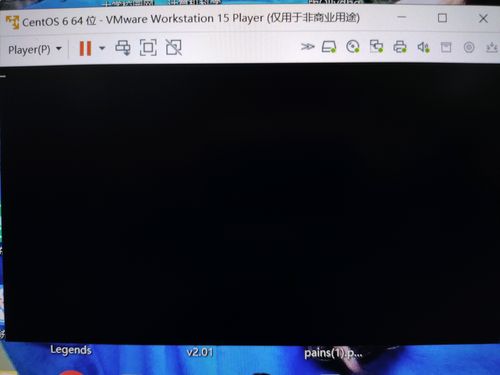
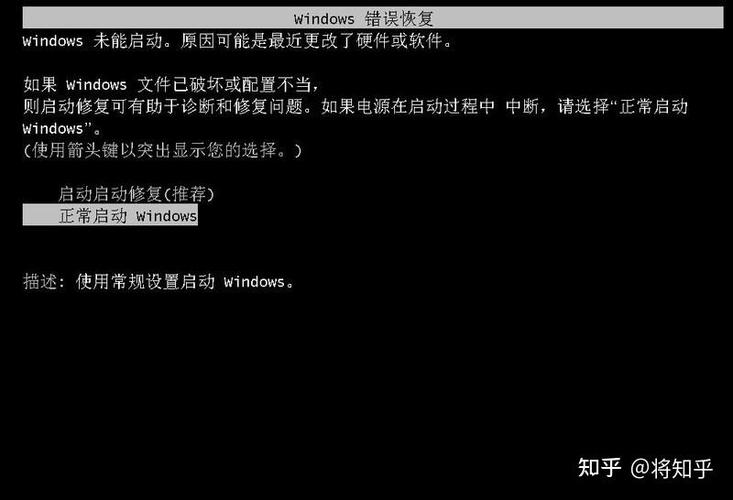
在使用CentOS系统的过程中,部分用户可能会遇到重启后系统无法正常启动、屏幕显示黑屏的情况,这一问题可能由多种原因导致,例如硬件兼容性、系统配置错误、内核更新失败等,本文将针对常见原因提供排查思路及解决方法,帮助用户快速恢复系统正常运行。
**一、黑屏问题的常见原因
1、显卡驱动不兼容
若近期更新过显卡驱动或内核版本,新驱动可能与硬件不兼容,导致系统重启后无法加载图形界面。
2、文件系统损坏
异常断电、强制关机等操作可能导致文件系统损坏,系统无法挂载关键分区。
3、内核更新异常
安装新内核后未正确配置引导程序(如GRUB),或内核与硬件存在冲突。
4、硬件故障
内存、硬盘等硬件设备故障也可能引发黑屏,需结合其他现象综合判断。
**二、基础排查步骤
在尝试修复前,建议先通过以下步骤定位问题:
1、检查系统是否“假死”
按下键盘的Caps Lock或Num Lock键,观察指示灯是否响应,若无反应,可能是系统完全卡死;若指示灯正常,则可能是显示输出问题。
2、切换至命令行模式
尝试通过Ctrl + Alt + F2(或其他F1-F6功能键)切换到终端界面,若能登录,说明系统仍在运行,问题可能出在图形环境。
3、查看日志信息
在终端中使用journalctl -p 3 -xb命令查看启动错误日志,重点关注与显示管理服务(如GDM、LightDM)相关的报错。
**三、针对性解决方案
**场景1:显卡驱动异常
现象:系统启动后黑屏,但可切换至终端界面。
解决方法:
1、临时禁用显卡驱动:
   # 编辑GRUB启动参数
   sudo vi /etc/default/grub
   # 在GRUB_CMDLINE_LINUX行添加参数
   GRUB_CMDLINE_LINUX="nomodeset"
   # 更新GRUB配置
   sudo grub2-mkconfig -o /boot/grub2/grub.cfg
2、重启后若恢复正常,可尝试重装或回退显卡驱动:
   # 查看已安装的驱动
   yum list installed | grep -E 'nvidia|amdgpu'
   # 卸载当前驱动
   sudo yum remove [驱动包名]
   # 安装旧版本或兼容驱动
   sudo yum install [指定版本驱动]
**场景2:文件系统损坏
现象:系统启动时卡在引导界面,或提示“/dev/xxx contains errors”。
解决方法:
1、使用Live CD/USB进入救援模式:
- 从CentOS安装介质启动,选择“Troubleshooting” > “Rescue a CentOS system”。
2、执行文件系统修复:
   # 检查并修复根分区(假设根分区为/dev/sda1)
   fsck -y /dev/sda1
3、重启后验证是否修复成功。
**场景3:内核更新失败
现象:更新内核后重启黑屏,旧内核版本仍可正常启动。
解决方法:
1、重启时在GRUB菜单中选择旧内核启动。
2、移除问题内核并重建引导:
   # 查看已安装内核
   rpm -qa | grep kernel
   # 卸载问题内核
   sudo yum remove kernel-[版本号]
   # 重建GRUB配置
   sudo grub2-mkconfig -o /boot/grub2/grub.cfg
**四、预防措施与建议
1、定期备份重要数据
使用rsync或tar定期备份系统关键配置文件(如/etc目录)。
2、谨慎更新内核与驱动
在生产环境中,建议先在测试机验证新内核或驱动的兼容性。
3、启用SELinux审计日志
通过audit2why分析SELinux日志,避免安全策略导致的服务异常。
个人观点
CentOS作为企业级Linux发行版,稳定性是其核心优势,但复杂的硬件环境和人为操作仍可能引发意外问题,面对黑屏故障时,保持冷静、逐层排查是关键,建议运维人员掌握基本的救援模式操作,并养成更新前备份的习惯,技术问题的解决往往依赖经验积累,而每一次故障修复都是对系统理解的深化。