在服务器管理与网络配置中,路由表是数据包传输的关键“地图”,无论是排查网络故障,还是优化服务器性能,掌握CentOS系统下查看路由的方法都至关重要,本文从实际操作出发,系统讲解CentOS系统中路由查看的核心技巧与进阶工具,帮助管理员快速定位问题并提升运维效率。
一、路由表的核心作用
路由表记录了数据包从源地址到目标地址的传输路径规则,当服务器需要与外部设备通信时,系统会根据路由表决定数据流向——判断数据应通过默认网关转发,还是直接发送到同一局域网内的设备,若路由表配置错误,可能导致网络中断、服务无法访问等问题。
二、基础命令:快速查看路由信息
**route命令
虽然已被标记为“过时”,但route仍是许多管理员的首选工具,执行以下命令查看完整路由表:
route -n
输出结果包含以下关键字段:
Destination:目标网络或主机地址
Gateway:数据包转发使用的网关(0.0.0.0表示直连网络)
Genmask:子网掩码
Flags:路由标志(如U表示路由可用,G表示需通过网关)

**ip route命令
作为新一代网络配置工具,ip命令功能更强大且兼容性更好:
ip route show
该命令会清晰列出:
- 默认网关(default via开头条目)
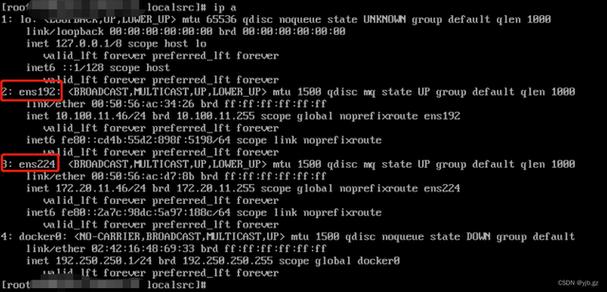
- 直连网络(dev后接网卡名称)
- 静态路由规则(手动添加的特定路径)
三、进阶工具:深度解析网络路径
1.traceroute诊断路径跳转
当访问外部地址异常时,traceroute可追踪数据包经过的每一跳节点:
traceroute www.example.com
输出结果会显示数据包经过的路由器IP及响应时间,快速定位网络阻塞点。
2.netstat查看网络状态
结合netstat可同时观察路由表与活跃连接:
netstat -rn
参数说明:
-r:显示路由表
-n:禁用域名解析(加速输出)
**nmap扫描网络拓扑
对于复杂内网环境,使用nmap扫描可绘制设备连接关系图:
nmap -sn 192.168.1.0/24
该命令会列出同一子网下所有在线设备的IP与MAC地址,辅助排查路由冲突。
四、常见问题与解决方案
场景1:默认网关丢失导致外网中断
现象:服务器无法访问互联网,但局域网通信正常。
排查步骤:
1、执行ip route | grep default确认是否存在默认网关
2、若输出为空,使用ip route add default via 网关IP dev 网卡名临时修复
3、永久生效需修改网卡配置文件(如/etc/sysconfig/network-scripts/ifcfg-eth0)
场景2:多网卡环境路由优先级混乱
现象:服务器通过错误网卡发送数据,导致访问延迟。
解决方法:
- 调整路由度量值(metric):
ip route add 目标网络 via 网关IP dev 网卡名 metric 数值
数值越小优先级越高,通常主网卡设置为100,备用网卡设置为200。
五、路由表维护最佳实践
1、定期备份配置:将当前路由规则保存至文件
ip route save > /etc/iproute2/backup_routes
2、版本兼容性注意:CentOS 7及以上推荐使用ip命令,旧版系统可沿用route
3、日志监控:通过journalctl -u network查看网络服务日志,捕捉路由变更事件
作为长期使用CentOS的运维人员,个人更倾向于将ip route与nmap结合使用——前者提供实时路由状态,后者帮助构建全局网络视图,尤其在云服务器环境中,动态IP和虚拟网络设备增多,灵活运用命令行工具比依赖图形界面更能提升效率,路由表虽看似静态,实则是动态网络的基石,定期审查与优化能为系统稳定性带来显著提升。