安装CentOS前的必要步骤
在开始安装CentOS之前,确保已完成以下准备工作:
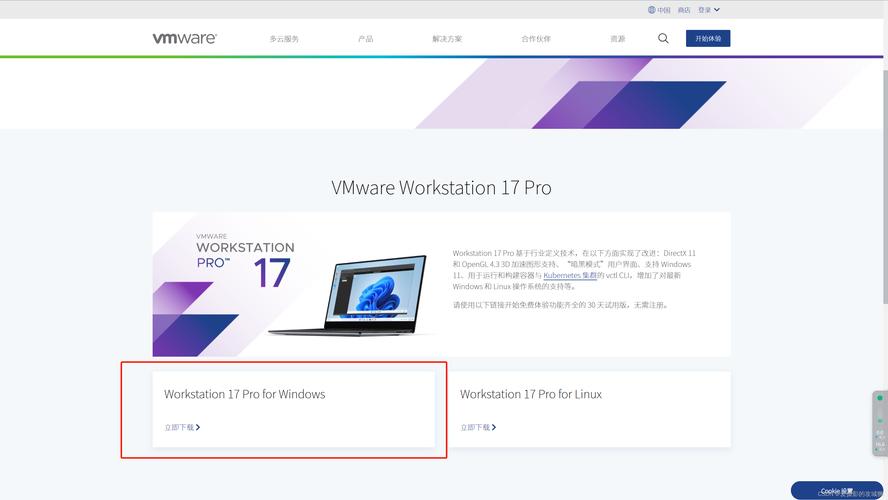
1、硬件兼容性检查:确认设备满足最低配置要求(如1GHz以上CPU、2GB内存、20GB硬盘空间)。
2、数据备份:若设备已有重要数据,建议提前备份至外部存储设备或云端。
3、下载镜像文件:访问CentOS官网(推荐使用官方源)下载最新稳定版ISO文件,建议选择“Everything”版本以包含完整软件包。
4、制作启动盘:使用工具如Rufus(Windows)或dd命令(Linux)将ISO写入U盘。
CentOS安装流程详解
第一步:启动安装程序
将启动盘插入设备,重启后进入BIOS界面,设置从U盘启动,随后进入CentOS安装界面,选择“Install CentOS”并回车。
第二步:选择语言与时区
在语言设置界面选择“中文”或保留默认英文,时区建议根据实际地理位置设置,Asia/Shanghai”。
第三步:磁盘分区方案
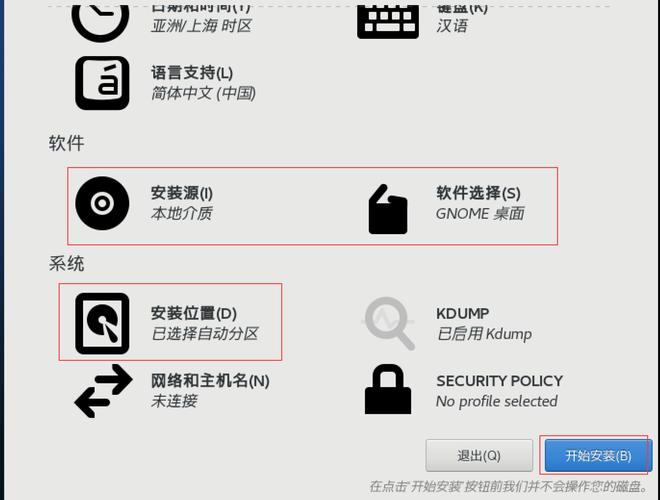
进入“安装位置”界面,选择需安装系统的硬盘,推荐以下两种分区方式:
自动分区:适用于新手,系统自动分配/boot、/swap及/分区。
手动分区:高级用户可自定义,建议分配:
/boot:1GB(EFI系统需额外300MB)
/swap:内存大小的1-2倍(如内存为4GB,则分配4-8GB)
/:剩余全部空间
第四步:网络与主机名配置
打开网络连接,设置主机名(如centos-server),若需静态IP,需手动填写子网掩码、网关及DNS信息。
第五步:选择软件包组
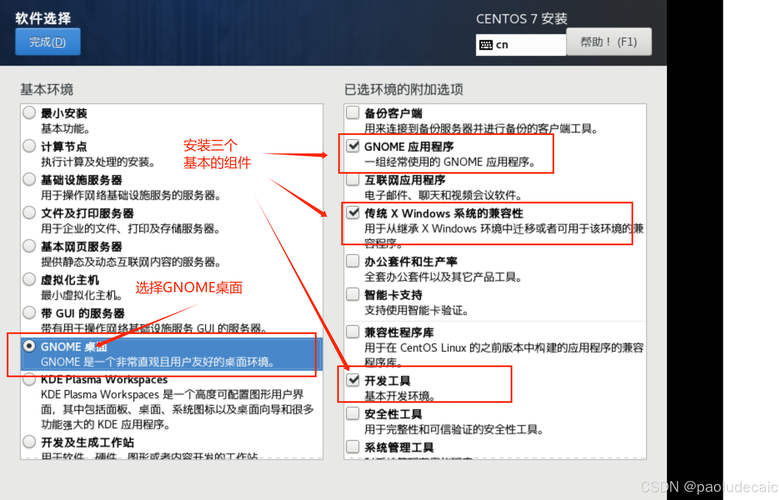
在“软件选择”界面,勾选“带GUI的服务器”或“最小安装”,若需完整功能,选择“基础设施服务器”并勾选右侧附加工具(如开发工具、系统管理工具)。
第六步:设置root密码与用户
输入root账户密码(需满足复杂度要求),建议同时创建普通用户并赋予管理员权限。
第七步:完成安装
确认所有配置无误后,点击“开始安装”,安装完成后重启设备并移除启动盘。
安装后的基础配置与优化
1、更新系统
sudo yum update -y
若使用CentOS 8及以上版本,替换yum为dnf命令。
2、安装常用工具
sudo yum install -y epel-release vim wget curl net-tools
3、配置防火墙
开放必要端口(如SSH默认的22端口):
   sudo firewall-cmd --permanent --add-port=22/tcp
   sudo firewall-cmd --reload
4、优化SSH安全
修改/etc/ssh/sshd_config文件,禁止root远程登录并更换端口:
   PermitRootLogin no
   Port 2222
常见问题与解决方案
问题1:安装过程中提示“无法找到硬盘”
检查硬盘连接是否正常,或在BIOS中切换SATA模式为AHCI。
问题2:系统启动后黑屏
尝试在GRUB启动菜单添加nomodeset参数,或更新显卡驱动。
问题3:软件包安装失败
检查网络连接,或更换国内镜像源(如阿里云、清华源)。
个人观点:为何选择CentOS?
CentOS作为企业级Linux发行版,以稳定性与长周期支持为核心优势,其源码与RHEL完全兼容,但无需付费订阅,尤其适合中小型服务器环境,尽管CentOS官方已转向Stream版本引发争议,但现有CentOS 7/8仍被广泛部署,对于追求稳定性的用户,可考虑迁移至替代方案如Rocky Linux或AlmaLinux,但CentOS的历史地位与社区资源仍具参考价值。