
在CentOS中安全加载并使用新硬盘的完整指南
为运行的CentOS服务器添加新硬盘是扩展存储容量的常见需求,无论是用于网站数据存储、数据库扩容还是备份归档,正确挂载和配置新硬盘至关重要,以下步骤将指导您完成整个过程:
重要提示: 操作涉及磁盘分区,存在数据丢失风险,强烈建议操作前备份关键数据,并在非生产环境验证流程。
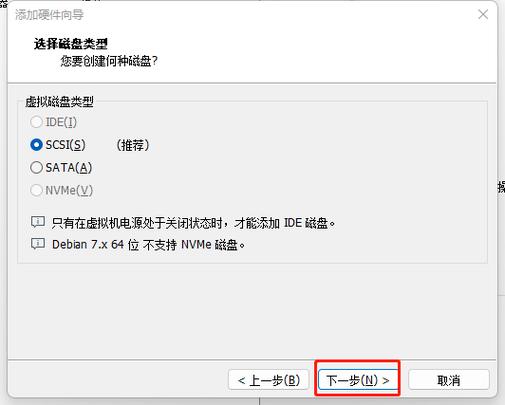
识别新硬盘
- 连接硬盘: 物理安装硬盘并启动服务器。
- 列出块设备:
lsblk
或
fdisk -l
观察输出,系统盘命名为
sda,第一块新硬盘为sdb,第二块为sdc,以此类推,主要依据大小和分区情况(新硬盘应无分区或文件系统)来确认目标设备(/dev/sdb)。
关键确认点: 绝对确保操作对象是目标新硬盘,误操作现有磁盘会导致灾难性数据丢失。
硬盘分区 (可选但推荐)
虽然可直接在全盘创建文件系统,但分区提供更灵活的管理(例如创建多个逻辑卷),这里使用经典的fdisk工具:
启动 fdisk:
sudo fdisk /dev/sdb
(将
/dev/sdb替换为您的实际设备名)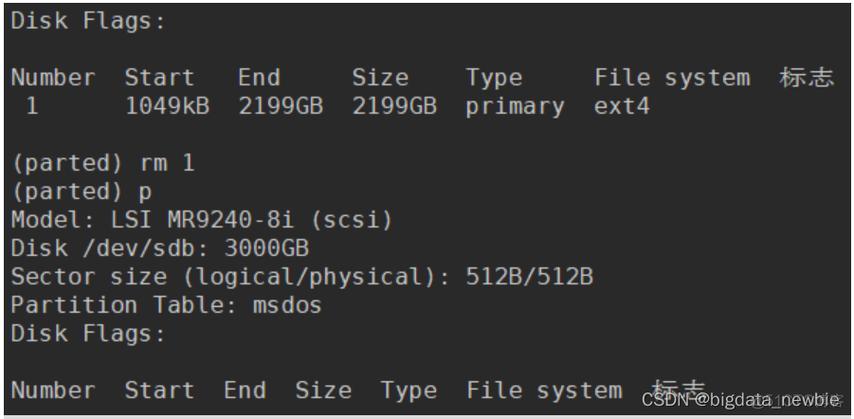
创建新分区表 (若需):
- 输入
g创建新的 GPT 分区表(适用于大容量硬盘或UEFI系统),或o创建旧的 MBR/DOS 分区表。 - 注意: 此操作会擦除磁盘现有所有数据!
- 输入
创建新分区:
- 输入
n创建新分区。 - 选择分区类型(主分区
p或扩展分区e,通常直接选p)。 - 设置分区号(默认
1即可)。 - 设置起始扇区(直接回车使用默认值)。
- 设置结束扇区或分区大小(
+20G创建20GB分区,或直接回车使用整个剩余空间)。 - 核对分区信息: 输入
p查看分区表。
- 输入
写入更改:
- 确认无误后,输入
w将分区表写入磁盘并退出。此操作不可逆!
- 确认无误后,输入
创建文件系统 (格式化)
分区后(或直接在全盘操作),需要创建文件系统(格式化),CentOS 常用 ext4 或 XFS:
创建 ext4 文件系统:
sudo mkfs.ext4 /dev/sdb1
(将
/dev/sdb1替换为您的分区名,如使用整个硬盘无分区则为/dev/sdb)
创建 XFS 文件系统:
sudo mkfs.xfs /dev/sdb1
XFS 通常在大文件、高并发场景下性能更优。
格式化完成提示表示文件系统创建成功。
创建挂载点
文件系统需要挂载到目录树的一个空目录(挂载点)才能访问:
sudo mkdir /mnt/newdisk
(将/mnt/newdisk替换为您计划使用的路径,如/data, /backup等)
临时挂载硬盘
验证配置可先临时挂载:
sudo mount /dev/sdb1 /mnt/newdisk
使用 df -h 或 lsblk 检查是否成功挂载及可用空间,在挂载点内创建测试文件验证读写权限:
sudo touch /mnt/newdisk/testfile
sudo rm /mnt/newdisk/testfile
服务器重启后此挂载会失效。
配置永久挂载 (/etc/fstab)
实现开机自动挂载需编辑 /etc/fstab 文件:
获取文件系统的 UUID (推荐): UUID 比设备名 (
/dev/sdb1) 更稳定,避免因硬盘顺序变化导致错误。sudo blkid /dev/sdb1
输出中找到
UUID="xxxxxxxx-xxxx-xxxx-xxxx-xxxxxxxxxxxx"。备份 fstab:
sudo cp /etc/fstab /etc/fstab.backup
编辑 fstab:
sudo vi /etc/fstab
在文件末尾添加一行,格式如下:
UUID=xxxxxxxx-xxxx-xxxx-xxxx-xxxxxxxxxxxx /mnt/newdisk ext4 defaults 0 0- 第一字段:
UUID=...(或/dev/sdb1,但UUID更可靠) - 第二字段:挂载点 (
/mnt/newdisk) - 第三字段:文件系统类型 (
ext4,xfs) - 第四字段:挂载选项 (
defaults通常足够) - 第五字段:dump备份工具标志位 (
0表示不备份) - 第六字段:fsck磁盘检查顺序 (
0表示不检查,根目录为1,其他非系统盘通常设0或2)
- 第一字段:
测试 fstab 配置:极其重要! 错误的 fstab 可能导致系统无法启动。
sudo mount -a
此命令尝试挂载所有在
fstab中定义但未挂载的文件系统,无错误输出且df -h/lsblk显示成功挂载即表示配置正确。
设置目录所有权与权限 (可选)
新挂载点通常属 root,如需特定用户(如 webuser)或组(如 developers)访问:
更改所有者:
sudo chown webuser:developers /mnt/newdisk
更改权限:
sudo chmod 770 /mnt/newdisk # 所有者与组有完全权限,其他用户无权限
实际应用建议
- 数据库存储: 挂载到如
/var/lib/mysql(先停服务迁移数据)。 - 网站数据: 挂载到自定义目录如
/data/www,并配置Web服务器 (Nginx/Apache) 指向新路径。 - 备份目录: 挂载到如
/backups。 - 用户家目录: 挂载到
/home(需更复杂迁移)。
成功加载新硬盘后,CentOS系统的存储能力得到切实扩展,务必重视操作前的数据备份和 fstab 验证环节,这是系统管理员专业素养的体现,正确的分区策略与文件系统选择直接影响长期维护效率,建议根据实际数据特性和访问模式仔细规划,熟练运用 lsblk, fdisk, mkfs, mount 和 blkid 命令是Linux系统管理的核心技能之一。











