深入解决CentOS /usr目录空间不足:实用指南与策略
场景重现: 当你在CentOS服务器上执行关键操作——安装新软件包、更新系统或编译程序时,突然看到刺眼的错误提示:"No space left on device",执行 df -h 确认后,发现 /usr 分区利用率赫然显示为 100%,这个存储着操作系统核心程序、库文件、用户安装软件的重要目录被塞满,轻则导致操作失败,重则可能引发系统不稳定,这不是小问题,必须立即有效处理。
第一步:精准定位空间消耗源
盲目清理效率低下,精准诊断才是关键,打开终端,执行这些专业命令:
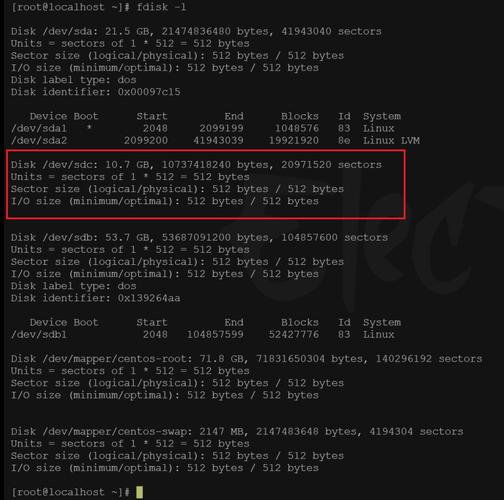
宏观扫描:
du -sh /usr/* | sort -rh | head -n 10
这条命令快速列出
/usr下所有一级子目录的大小,并按从大到小排序,显示前10个“大户”。/usr/local,/usr/lib,/usr/share通常是重点怀疑对象。深度挖掘: 如果发现
/usr/local异常庞大,进一步深入:du -sh /usr/local/* | sort -rh | head -n 10
这能精确找到
/usr/local下占用空间的具体子目录或文件(如大型软件安装目录、堆积的源码包/usr/local/src)。揪出隐藏的大文件:
find /usr -type f -size +100M -exec ls -lh {} \; 2>/dev/null | sort -k 5 -rh此命令在整个
/usr目录树中搜索大于 100MB 的文件(阈值可按需调整),并按大小排序显示,常常能意外发现残留的调试符号文件、大型日志或孤立的缓存文件。
第二步:针对性清理与空间回收策略
找到目标后,安全高效地释放空间:
清理陈旧内核 (最安全高效): CentOS 更新会保留旧内核,检查已安装内核:
rpm -q kernel
使用
yum或dnf移除最旧的、确认系统在新内核下稳定运行的内核:sudo yum remove kernel-3.10.0-514.el7.x86_64 # 替换为实际旧内核版本名
移除旧内核包通常能立即释放数百MB甚至上GB空间,且极其安全。
管理 /usr/src 和 /usr/local/src: 编译安装软件后,源码目录常被遗忘,检查
/usr/src和/usr/local/src:du -sh /usr/src/* /usr/local/src/* 2>/dev/null
删除不再需要编译或已卸载软件的源码目录。
sudo rm -rf /usr/local/src/old_software_source/
清理包管理缓存:
yum/dnf缓存可能积累:sudo yum clean all # 或 sudo dnf clean all
这清除下载的软件包缓存(通常位于
/var/cache/yum或/var/cache/dnf,但属于/var,有时 /usr 分区独立,此操作主要利好 /var 空间)。审查 /usr/local: 手动安装(
./configure && make && make install)的软件默认在/usr/local,检查其子目录:du -sh /usr/local/*
移除已废弃软件的整个安装目录(如
/usr/local/obsolete_app)及其可能存在的独立日志文件,务必确认软件确实不再使用。检查大型日志与缓存 (谨慎): 虽然系统日志主要在
/var/log,但部分应用程序可能将日志或缓存错误配置在/usr下某个子目录,结合find命令结果检查:find /usr -name "*.log" -size +50M # 查找大于50MB的日志文件
确认后可清空(
> filename.log)或轮替/删除。务必确认文件内容无用且服务允许操作。清理 Locale 文件 (可选):
/usr/share/locale存放语言包,如需精简(通常影响不大):sudo localedef --list-archive | grep -v "en_US\|zh_CN" | xargs sudo localedef --delete-from-archive # 保留中英文示例 sudo cp /usr/lib/locale/locale-archive /usr/lib/locale/locale-archive.tmpl sudo build-locale-archive
第三步:高级优化与空间管理
基础清理不够?考虑这些进阶方案:
利用软链接迁移数据: 识别
/usr下非核心、体积巨大且相对静态的子目录(如历史遗留的大规模数据集/usr/share/archive_data,或某个特定服务的资源文件)。- 将目标目录移动到空间充足的分区(如
/home,/data):sudo mv /usr/share/archive_data /data/
- 创建软链接指向新位置:
sudo ln -s /data/archive_data /usr/share/archive_data
关键点: 确保目标分区稳定且空间充足;绝对避免链接核心系统目录(如
/usr/bin,/usr/lib),这极易导致系统崩溃;彻底测试所有依赖此目录的功能。
- 将目标目录移动到空间充足的分区(如
调整 /usr 分区大小 (最彻底但有风险):前提: 服务器采用 LVM 管理磁盘,且有可用空间或可扩展磁盘。
- 物理机/可扩展磁盘的虚拟机: 扩展物理磁盘 -> 扩展 LVM 物理卷 (PV) -> 扩展 LVM 卷组 (VG) -> 扩展逻辑卷 (LV) -> 扩展文件系统 (
resize2fs或xfs_growfs)。 - 虚拟机 (磁盘空间固定): 需从宿主机扩展虚拟磁盘,后续步骤同上。
- 无可用空间: 需先收缩同一卷组内其他逻辑卷(如
/home),释放空间给/usr的 LV。 重要警告: 此操作涉及底层磁盘和文件系统,操作前必须备份关键数据!操作不当或意外断电有极高数据丢失风险,强烈建议在专业指导下或测试环境验证后再进行。
- 物理机/可扩展磁盘的虚拟机: 扩展物理磁盘 -> 扩展 LVM 物理卷 (PV) -> 扩展 LVM 卷组 (VG) -> 扩展逻辑卷 (LV) -> 扩展文件系统 (
第四步:构建长效预防机制
部署监控告警: 使用
Zabbix,Nagios,Prometheus等工具监控/usr分区使用率,设置阈值(如 80%)触发邮件或短信告警,变被动为主动。规范软件安装路径: 对于非关键的自编译软件,考虑安装到独立的大容量分区(如
/opt或/data/apps),而非默认的/usr/local,从源头隔离空间占用。强化日志管理: 确保所有服务日志正确配置到
/var/log下,并启用logrotate进行自动轮替、压缩和清理,定期检查是否有异常服务将日志误写入/usr。定期执行维护脚本: 编写安全清理脚本(如移除旧内核、清理指定缓存目录),结合
cron定期执行。
关键观点
面对 /usr 空间不足,我的经验是:快速诊断优于盲目操作,安全清理先于激进调整。du 和 find 是精准定位的利器,移除旧内核通常是最高效的首选,迁移数据或扩展分区虽有效,但务必评估风险并备份数据,真正的运维智慧在于预防——通过监控告警和规范管理,将空间危机扼杀在萌芽状态,时刻保持对关键目录容量的关注,是保障 CentOS 服务器长期稳定运行的基石。