在开始安装前,检查系统是否已预装C编译器很重要,这能避免重复操作和潜在冲突,打开终端窗口,输入命令gcc --version,如果系统返回类似“gcc (GCC) x.x.x”的信息,说明GCC(GNU Compiler Collection)已安装,可以直接跳到验证步骤,若提示“command not found”,则需手动安装,这个检查只需几秒钟,能节省时间,我建议每次操作前都执行一次,养成良好习惯。
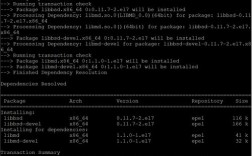
进入安装核心环节,CentOS使用包管理工具yum或dnf(CentOS 8及以上版本推荐dnf),安装GCC是整个过程的重点,因为它包含了C编译器,以管理员身份运行终端,输入命令sudo yum install gcc(CentOS 7)或sudo dnf install gcc(CentOS 8+),系统会提示输入密码确认权限,命令执行后,yum/dnf自动解析依赖并下载包,耐心等待进度条完成,期间不要中断终端,安装完成后,系统会显示“Complete!”或类似消息,整个过程通常耗时1-5分钟,取决于网络速度,如果遇到依赖错误,尝试更新系统包库:先运行sudo yum update或sudo dnf update,再重试安装命令,这一步我常强调,更新能解决多数兼容性问题。

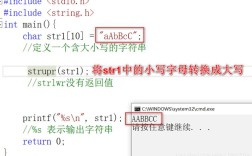
安装完毕,必须验证编译器是否正常工作,创建一个简单的C测试文件来检查,在终端输入nano test.c打开文本编辑器,粘贴以下代码:
#include <stdio.h>
int main() {
    printf("Hello, CentOS C environment is working!\n");
    return 0;
} 保存文件(按Ctrl+O,回车,然后Ctrl+X退出),接着编译代码:运行gcc test.c -o test,如果没有错误,会生成可执行文件test,最后执行./test,如果屏幕输出“Hello, CentOS C environment is working!”,恭喜,安装成功,这验证了编译器功能,也测试了基本编译流程,我建议每次安装后都做这个测试,它能快速暴露问题,比如权限不足或路径错误。
除了GCC,C开发环境往往需要辅助工具,make工具用于自动化编译,安装它很简单:运行sudo yum install make或sudo dnf install make,同样,验证用make --version,如果开发涉及调试,gdb调试器也值得添加:sudo yum install gdb或sudo dnf install gdb,这些工具不是必须,但能显著提升开发体验,在项目管理中,我习惯一并安装它们,避免后续中断工作流。
过程中可能遇到常见问题,yum/dnf报错“No package gcc available”,通常是仓库配置问题,解决方法是启用EPEL仓库:先安装sudo yum install epel-release或sudo dnf install epel-release,然后重试,另一个常见错误是权限不足,确保所有命令以sudo开头,如果编译测试失败,检查代码拼写或文件权限(用chmod +x test赋予执行权),网络问题导致下载慢?尝试更换镜像源或检查防火墙设置,这些小技巧来自实际运维,能减少挫败感。
分享我的观点:安装C环境在CentOS上并不复杂,但注重细节能避免麻烦,从经验看,定期维护系统是关键——每月运行sudo yum update或sudo dnf update保持包最新,这不仅能预防安装失败,还提升安全性和性能,C语言作为基础工具,掌握它能让开发更自由,无论是构建简单脚本还是复杂应用,作为站长,我鼓励访客动手实践,遇到问题多查阅官方文档或社区论坛,积累经验才是硬道理,技术之路始于小步,坚持下去总会收获惊喜。
(字数:约1100字)