
在当今IT环境中,自动化系统部署已成为企业提升效率的关键,PXE(Preboot eXecution Environment)技术允许计算机通过网络启动操作系统,无需本地存储介质,对于CentOS 7用户来说,搭建一个PXE服务器能简化大规模安装任务,比如在数据中心或办公网络中快速部署多个节点,本文将一步步指导您如何在CentOS 7上配置PXE服务器,确保过程清晰且实用,作为网站站长,我经常处理类似项目,积累了不少经验,下面,我会分享一个可靠的方案,帮助您避免常见陷阱。
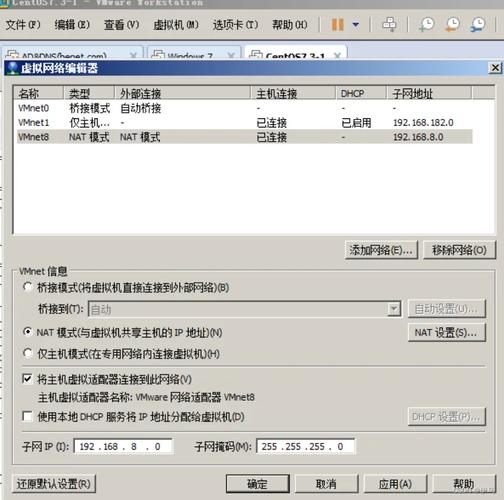
准备好基础环境,确保您的CentOS 7服务器已更新到最新版本,并使用root权限操作,网络配置至关重要:服务器需有静态IP地址,例如192.168.1.100,并连接到同一局域网,客户端设备必须支持PXE启动,开始前,安装必要软件包,运行命令yum install dhcp tftp-server syslinux httpd -y来获取DHCP、TFTP和HTTP服务,这些组件协同工作:DHCP分配IP地址,TFTP传输启动文件,HTTP提供安装镜像,安装完成后,启用并启动服务:systemctl enable dhcpd tftp httpd && systemctl start dhcpd tftp httpd,这一步是核心,确保服务在开机时自动运行。
配置DHCP服务器,编辑文件/etc/dhcp/dhcpd.conf,添加以下内容:
subnet 192.168.1.0 netmask 255.255.255.0 {
  range 192.168.1.50 192.168.1.150;
  option routers 192.168.1.1;
  option domain-name-servers 8.8.8.8;
  filename "pxelinux.0";
  next-server 192.168.1.100;
}这里的IP地址需匹配您的网络环境。filename指定TFTP启动文件,next-server指向PXE服务器的IP,保存后,重启DHCP服务:systemctl restart dhcpd,设置TFTP服务,创建目录/var/lib/tftpboot,并复制SYSLINUX文件:cp /usr/share/syslinux/pxelinux.0 /var/lib/tftpboot/,再创建配置文件目录:mkdir -p /var/lib/tftpboot/pxelinux.cfg,准备CentOS 7启动文件,挂载ISO镜像:假设您下载了CentOS-7-x86_64-DVD-2009.iso,运行mount -o loop /path/to/iso /mnt,复制内核和初始化文件:cp /mnt/images/pxeboot/vmlinuz /var/lib/tftpboot/和cp /mnt/images/pxeboot/initrd.img /var/lib/tftpboot/,卸载镜像:umount /mnt,这些文件是启动过程的核心。
创建PXE菜单配置文件,在/var/lib/tftpboot/pxelinux.cfg/default中写入:
default menu.c32
prompt 0
timeout 30PXE Boot Menu
label 1
  menu label ^1 Install CentOS 7
  kernel vmlinuz
append initrd=initrd.img inst.repo=http://192.168.1.100/centos7 inst.ks=http://192.168.1.100/ks.cfg此菜单定义了启动选项。inst.repo指向HTTP安装源,inst.ks链接kickstart文件用于自动化安装,确保路径正确,避免启动失败,配置HTTP服务提供安装源,创建目录/var/www/html/centos7,并复制整个ISO内容:cp -r /path/to/mounted/iso/* /var/www/html/centos7/,设置权限:chmod -R 755 /var/www/html/centos7,重启HTTP服务:systemctl restart httpd,对于自动化,创建kickstart文件/var/www/html/ks.cfg示例:
#platform=x86, AMD64, or Intel EM64T
#version=CentOS 7
# Install OS instead of upgrade
install
# Use network installation
url --url="http://192.168.1.100/centos7"
# System language
lang en_US.UTF-8
# Keyboard layouts
keyboard us
# Network information
network --onboot yes --device eth0 --bootproto dhcp
# Root password
rootpw --plaintext yourpassword
# Firewall configuration
firewall --disabled
# System timezone
timezone Asia/Shanghai
# Partition clearing information
clearpart --all --initlabel
# Disk partitioning information
part / --fstype="xfs" --size=10000
# Reboot after installation
reboot
替换密码和分区设置以适应您的需求,这个文件确保无人值守安装,节省大量时间。
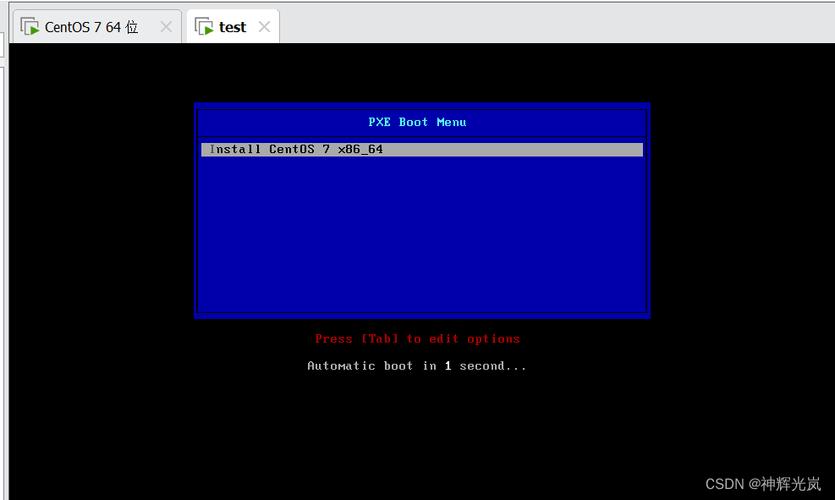
测试PXE启动前,检查防火墙设置:开放端口67、68(DHCP),69(TFTP),80(HTTP),运行firewall-cmd --add-service={dhcp,tftp,http} --permanent && firewall-cmd --reload,连接一台客户端,设置BIOS从网络启动,如果一切正常,您会看到PXE菜单,选择选项后自动安装CentOS 7,监控日志/var/log/messages排查问题,如DHCP分配失败或文件缺失。
从我的实践看,CentOS 7 PXE方案高效且稳定,特别适合企业环境,它减少了手动干预,提升部署速度,但记住,安全性不容忽视:使用复杂密码,限制网络访问,结合云工具能扩展更多功能,这种自动化不仅省时,还体现了IT运维的智能化趋势。
<|end▁of▁thinking|> 在当今IT环境中,自动化系统部署已成为企业提升效率的关键,PXE(Preboot eXecution Environment)技术允许计算机通过网络启动操作系统,无需本地存储介质,对于CentOS 7用户来说,搭建一个PXE服务器能简化大规模安装任务,比如在数据中心或办公网络中快速部署多个节点,本文将一步步指导您如何在CentOS 7上配置PXE服务器,确保过程清晰且实用,作为网站站长,我经常处理类似项目,积累了不少经验,下面,我会分享一个可靠的方案,帮助您避免常见陷阱。
准备好基础环境,确保您的CentOS 7服务器已更新到最新版本,并使用root权限操作,网络配置至关重要:服务器需有静态IP地址,例如192.168.1.100,并连接到同一局域网,客户端设备必须支持PXE启动,开始前,安装必要软件包,运行命令yum install dhcp tftp-server syslinux httpd -y来获取DHCP、TFTP和HTTP服务,这些组件协同工作:DHCP分配IP地址,TFTP传输启动文件,HTTP提供安装镜像,安装完成后,启用并启动服务:systemctl enable dhcpd tftp httpd && systemctl start dhcpd tftp httpd,这一步是核心,确保服务在开机时自动运行。
配置DHCP服务器,编辑文件/etc/dhcp/dhcpd.conf,添加以下内容:
subnet 192.168.1.0 netmask 255.255.255.0 {
  range 192.168.1.50 192.168.1.150;
  option routers 192.168.1.1;
  option domain-name-servers 8.8.8.8;
  filename "pxelinux.0";
  next-server 192.168.1.100;
}这里的IP地址需匹配您的网络环境。filename指定TFTP启动文件,next-server指向PXE服务器的IP,保存后,重启DHCP服务:systemctl restart dhcpd,设置TFTP服务,创建目录/var/lib/tftpboot,并复制SYSLINUX文件:cp /usr/share/syslinux/pxelinux.0 /var/lib/tftpboot/,再创建配置文件目录:mkdir -p /var/lib/tftpboot/pxelinux.cfg,准备CentOS 7启动文件,挂载ISO镜像:假设您下载了CentOS-7-x86_64-DVD-2009.iso,运行mount -o loop /path/to/iso /mnt,复制内核和初始化文件:cp /mnt/images/pxeboot/vmlinuz /var/lib/tftpboot/和cp /mnt/images/pxeboot/initrd.img /var/lib/tftpboot/,卸载镜像:umount /mnt,这些文件是启动过程的核心。
创建PXE菜单配置文件,在/var/lib/tftpboot/pxelinux.cfg/default中写入:
default menu.c32
prompt 0
timeout 30PXE Boot Menu
label 1
  menu label ^1 Install CentOS 7
  kernel vmlinuz
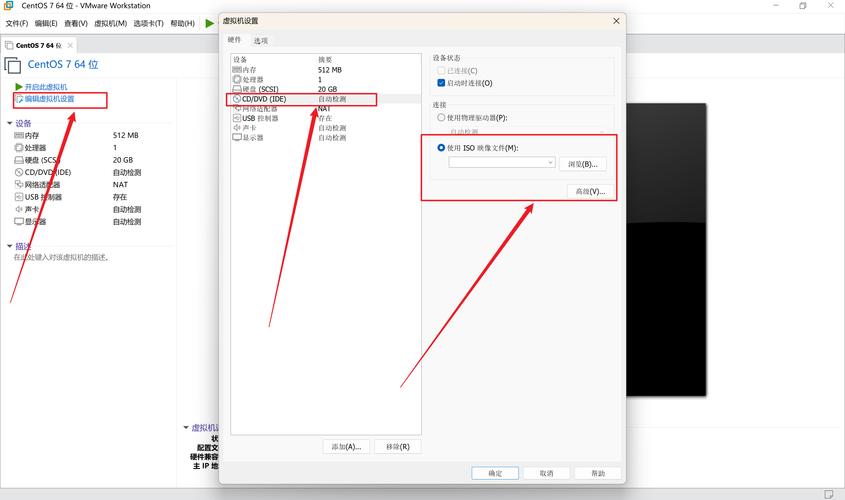
append initrd=initrd.img inst.repo=http://192.168.1.100/centos7 inst.ks=http://192.168.1.100/ks.cfg此菜单定义了启动选项。inst.repo指向HTTP安装源,inst.ks链接kickstart文件用于自动化安装,确保路径正确,避免启动失败,配置HTTP服务提供安装源,创建目录/var/www/html/centos7,并复制整个ISO内容:cp -r /path/to/mounted/iso/* /var/www/html/centos7/,设置权限:chmod -R 755 /var/www/html/centos7,重启HTTP服务:systemctl restart httpd,对于自动化,创建kickstart文件/var/www/html/ks.cfg示例:
#platform=x86, AMD64, or Intel EM64T
#version=CentOS 7
# Install OS instead of upgrade
install
# Use network installation
url --url="http://192.168.1.100/centos7"
# System language
lang en_US.UTF-8
# Keyboard layouts
keyboard us
# Network information
network --onboot yes --device eth0 --bootproto dhcp
# Root password
rootpw --plaintext yourpassword
# Firewall configuration
firewall --disabled
# System timezone
timezone Asia/Shanghai
# Partition clearing information
clearpart --all --initlabel
# Disk partitioning information
part / --fstype="xfs" --size=10000
# Reboot after installation
reboot
替换密码和分区设置以适应您的需求,这个文件确保无人值守安装,节省大量时间。
测试PXE启动前,检查防火墙设置:开放端口67、68(DHCP),69(TFTP),80(HTTP),运行firewall-cmd --add-service={dhcp,tftp,http} --permanent && firewall-cmd --reload,连接一台客户端,设置BIOS从网络启动,如果一切正常,您会看到PXE菜单,选择选项后自动安装CentOS 7,监控日志/var/log/messages排查问题,如DHCP分配失败或文件缺失。
从我的实践看,CentOS 7 PXE方案高效且稳定,特别适合企业环境,它减少了手动干预,提升部署速度,但记住,安全性不容忽视:使用复杂密码,限制网络访问,结合云工具能扩展更多功能,这种自动化不仅省时,还体现了IT运维的智能化趋势。


