CentOS 系统重启进入 BIOS/UEFI 设置界面的详细指南
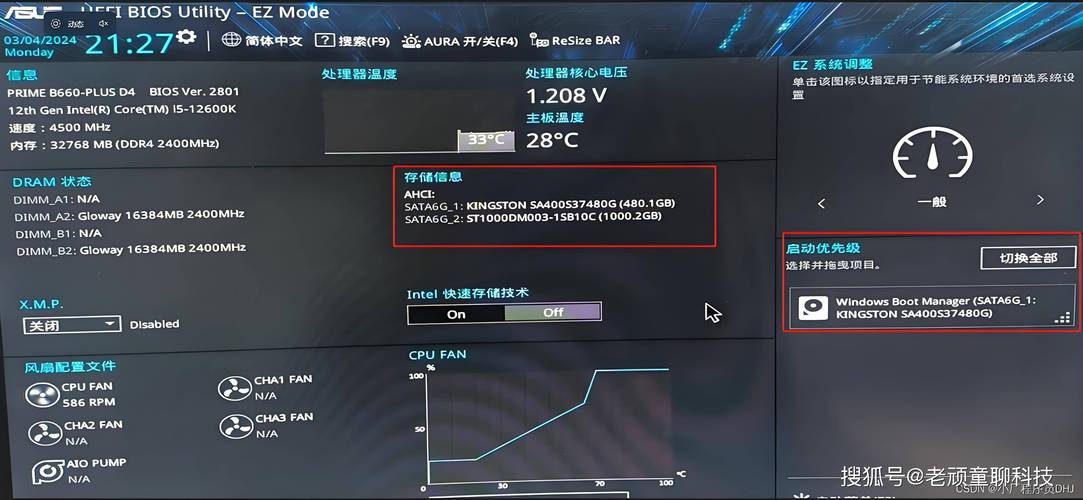
对于使用 CentOS 系统的服务器管理员或高级用户而言,有时需要直接访问底层硬件的 BIOS(或现代计算机的 UEFI)设置界面,这可能是为了调整启动顺序、检查硬件健康状态、配置虚拟化支持(如 Intel VT-x/AMD-V)、管理 RAID 控制器,或是排查严重的启动问题,与桌面环境不同,在基于文本的 CentOS 环境中,如何确保重启后能精准地进入 BIOS/UEFI 设置界面呢?本文将提供清晰、可靠的操作指引。
理解进入 BIOS/UEFI 的关键时机

无论操作系统是什么,进入 BIOS/UEFI 设置的核心原理是相同的:在计算机通电完成硬件自检(POST),但尚未开始加载操作系统引导程序(如 GRUB2)之前的短暂时间窗口内,按下制造商指定的特定按键。 这个时间窗口通常只有几秒钟,错过了就需要再次重启尝试。
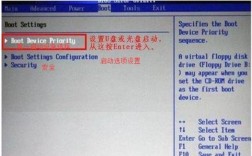
常见的进入 BIOS/UEFI 的热键包括:Del(Delete)、F2、F1、F10、F12 或 Esc 键,具体按键取决于您服务器或主板制造商的设定,通常在开机自检画面上会有短暂提示(如 “Press DEL to enter SETUP”)。
CentOS 环境下重启并进入 BIOS/UEFI 的实践方法
在 CentOS 系统中,你有几种可靠的方式来触发重启并抓住进入 BIOS/UEFI 设置界面的机会:
-
标准重启命令 + 快速按键
- 操作步骤:
- 在 CentOS 终端(命令行界面)中,以 root 用户或拥有 sudo 权限的用户身份执行重启命令:
sudo reboot或者
systemctl reboot - 命令执行后,系统会开始关闭进程并最终重启。
- 关键操作: 在屏幕显示黑屏或服务器电源指示灯开始闪烁(表示重启过程开始)后,立即、连续、快速地按下您服务器对应的 BIOS/UEFI 进入热键(如
Del,F2),持续按键直到看到 BIOS/UEFI 设置界面出现。
- 在 CentOS 终端(命令行界面)中,以 root 用户或拥有 sudo 权限的用户身份执行重启命令:
- 适用场景: 最常用、最通用的方法,适用于绝大多数物理服务器和部分虚拟机环境,成功的关键在于按键的时机和速度。
- 操作步骤:
-
利用
systemd的--firmware-setup选项 (较新系统推荐)- 原理: 对于支持 UEFI 且
systemd版本在 230 或更高(CentOS 7 后期及 CentOS 8/9 通常满足)的系统,systemctl命令提供了一个强大的选项--firmware-setup,此命令会指示系统在下次启动时直接尝试进入 UEFI 固件设置界面。 - 操作步骤:
- 在终端执行:
sudo systemctl reboot --firmware-setup - 系统会自动重启,并主动尝试跳转到 UEFI 设置界面,通常不需要手动按键(但有时仍需按确认键)。
- 在终端执行:
- 优点: 自动化程度高,成功率高,避免手动按键时机问题,体现了 Linux 系统管理的现代性和便捷性。
- 注意:
- 此方法仅适用于 UEFI 启动模式的系统,传统 BIOS (Legacy) 启动的系统不支持。
- 需要硬件固件(UEFI)支持此特性,绝大多数现代服务器都支持。
- 这是目前最推荐、最可靠的方式。
- 原理: 对于支持 UEFI 且
-
虚拟化环境下的特殊处理 (如 VMware, KVM, VirtualBox)
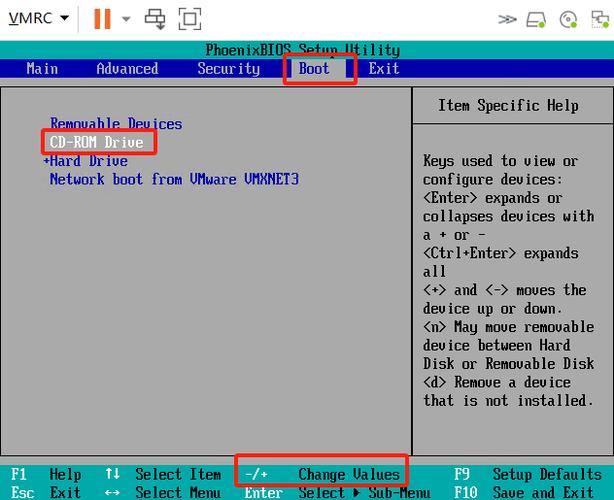
- 虚拟机设置界面: 在虚拟机软件(如 VMware vSphere Client, VirtualBox Manager, virt-manager)中,通常可以直接在虚拟机的控制台窗口或电源操作菜单里找到 “打开固件设置” 或类似选项,这是最直接的方式,无需在 CentOS 内部操作。
- 模拟按键:
- VMware: 虚拟机启动时,在控制台窗口中快速按
F2键,有时需要在虚拟机启动前,在 VM 设置 -> Options -> Boot Options 中勾选 “Force BIOS setup” 或 “The next time the virtual machine boots, enter Setup mode”。 - KVM (virt-manager/virsh): 启动虚拟机时,在图形控制台窗口快速按
Esc或F2键(具体取决于配置),也可以尝试在启动命令中加入-boot menu=on参数(需在 libvirt XML 中配置)。 - VirtualBox: 虚拟机启动时,在控制台窗口快速按
F12或Del键,也可以在 VM 设置 -> System -> Motherboard 中设置启动延迟时间(如 5000ms),为按键争取时间。
- VMware: 虚拟机启动时,在控制台窗口中快速按
关键注意事项与经验之谈
- 确认启动模式: 优先使用
systemctl reboot --firmware-setup方法,如果不成功或不确定是 UEFI 还是 BIOS,再尝试手动按键法,检查/sys/firmware/efi目录是否存在可以确认是否 UEFI 启动 (ls /sys/firmware/efi)。 - 服务器键盘问题: 物理服务器机房中,KVM over IP 或某些控制台可能有轻微的输入延迟,务必提前连接好键盘(或确保 KVM 控制台键盘输入已激活),并在重启开始的瞬间就快速、持续地按热键,惠普服务器常用
F9,戴尔常用F2,IBM/Lenovo 常用F1或F2,超微常用Del。 - 快速启动干扰: 某些服务器或主板启用了 “快速启动” 选项,会显著缩短甚至跳过 POST 画面显示和按键检测时间,如果反复尝试按键失败,可能需要:
- 进入 CentOS,尝试修改 UEFI 设置(如果之前能进但没关快速启动)。
- 物理重启服务器,并在启动过程中尝试按键(有时冷启动比
reboot命令给的 POST 时间更长)。 - 查找主板手册,看是否有清除 CMOS/恢复 BIOS 默认设置的跳线或按钮(恢复默认通常会关闭快速启动),此操作需谨慎。
- 云服务器限制: 公有云(如阿里云、腾讯云、AWS、Azure)提供的虚拟机实例,通常不提供直接访问底层物理主机 BIOS/UEFI 设置的权限,相关的硬件配置(如启动顺序、虚拟化支持)通常通过云服务商的控制台 API 进行管理,在云主机内部执行
systemctl reboot --firmware-setup通常无效或引发错误。 - 安全考虑: BIOS/UEFI 设置涉及底层硬件控制,错误的配置可能导致系统无法启动,修改设置前务必了解其含义,记录原始值,或仅修改明确需要调整的项目,服务器 BIOS/UEFI 通常还设有管理员密码,请确保你拥有该密码。
- 替代方案 - GRUB 中断: 如果目标是更改启动项(如进入单用户模式或救援内核),通常可以在 GRUB2 引导菜单出现时按
e键进行编辑,无需进入 BIOS/UEFI,但修改 BIOS/UEFI 设置本身(如 SATA 模式、虚拟化开关、硬件监控)则必须进入固件界面。
观点
掌握在 CentOS 环境下精准重启并进入 BIOS/UEFI 设置,是服务器管理和深度系统维护的一项基础且关键的技能,优先采用 systemctl reboot --firmware-setup 命令体现了现代 Linux 系统管理的效率,对于物理服务器,熟悉硬件厂商的热键和克服可能的键盘输入延迟是成功的关键;而在虚拟化和云环境中,则需要了解平台提供的特定管理接口,保持对底层硬件交互方式的清晰认知,能让你在需要调整固件配置或诊断启动故障时更加从容高效。