在Linux系统中部署Git服务是许多开发者和运维人员的常见需求,虽然通过yum等包管理工具可以快速安装Git,但有时为了获得最新版本或特定功能,编译安装是更灵活的选择,本文将详细介绍在CentOS系统上通过编译源代码安装Git的完整流程。
环境准备与依赖安装
在开始编译之前,需要确保系统已安装必要的开发工具和库文件,打开终端,以root权限执行以下命令:
yum groupinstall "Development Tools" -y
yum install curl-devel expat-devel gettext-devel openssl-devel zlib-devel perl-ExtUtils-MakeMaker -y
这些软件包提供了编译过程所需的GCC编译器、make工具以及Git依赖的库文件,完成基础环境配置后,即可进入正式安装阶段。
下载与解压源代码
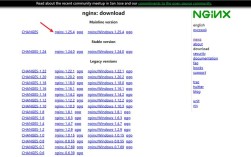
访问Git官方仓库或国内镜像站点获取最新稳定版源代码,以下示例使用wget下载2.37.1版本(请根据实际需求替换版本号):
cd /usr/src
wget https://mirrors.edge.kernel.org/pub/software/scm/git/git-2.37.1.tar.gz
tar -zxvf git-2.37.1.tar.gz
cd git-2.37.1
配置与编译参数
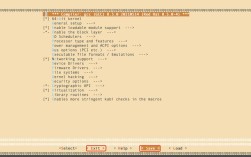
编译前可通过configure脚本设置安装路径和功能选项,默认安装路径为/usr/local,如需修改可使用--prefix参数:
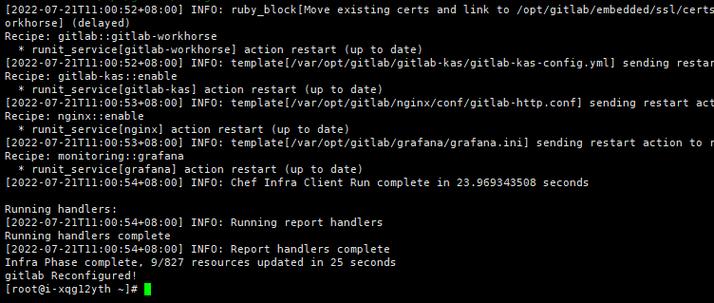
./configure --prefix=/opt/git
若需要支持HT协议等额外功能,可添加相关编译选项,检查配置摘要确认无误后,执行编译命令:
make -j$(nproc)
使用-j参数可启动多核并行编译,显著提升编译速度,系统将自动检测CPU核心数并分配编译任务。
安装与路径配置
编译完成后,执行安装命令将文件复制到指定目录:
make install
此时Git已安装到/opt/git目录(或默认的/usr/local),需要将可执行文件路径添加到系统环境变量中:
echo 'export PATH=/opt/git/bin:$PATH' >> /etc/profile.d/git.sh
source /etc/profile.d/git.sh
版本验证与功能测试
通过以下命令验证安装结果:
git --version
正常输出应显示当前安装的版本号,建议进行基础功能测试:
git init test_dir
cd test_dir
git config user.name "test"
git config user.email "test@example.com"
echo "test content" > test.txt
git add test.txt
git commit -m "initial commit"
这一系列操作可验证Git的基本工作流程是否正常。
维护与升级注意事项
编译安装的Git不会通过yum更新,需要手动升级时,重复下载新版本源代码并重新编译安装即可,建议保留源代码目录,以便执行make uninstall卸载旧版本(但需注意该功能并非所有版本都完整支持)。
若遇到依赖库更新导致编译失败,需要重新安装开发包,某些情况下可能需要清除编译缓存:
make distclean
然后再重新执行配置和编译流程。
对于生产环境部署,建议先在测试环境验证版本兼容性,某些第三方工具可能依赖特定版本的Git客户端,需要提前进行兼容性测试。
编译安装方式虽然步骤较多,但提供了更大的灵活性,管理员可以针对特定需求定制编译参数,选择需要包含的功能模块,并控制软件版本与更新节奏,这种方式尤其适合需要长期稳定运行的生产环境,或对软件版本有特殊要求的开发场景。
通过源代码编译安装软件是Linux系统管理的重要技能,掌握此方法有助于深入理解软件组件之间的依赖关系,每次编译过程都是对系统环境和管理员技能的一次检验,这种控制力正是开源生态的核心魅力所在。