在当今数字化时代,数据共享成为企业和个人高效协作的关键,CentOS作为一种稳定可靠的Linux发行版,广泛应用于服务器环境,搭建共享网络磁盘不仅能提升数据访问效率,还能确保系统的安全性和可扩展性,本文将详细介绍在CentOS系统上配置共享网络磁盘的实用方法,帮助读者轻松实现文件共享。
共享网络磁盘的核心在于通过网络协议让多台设备访问同一存储空间,CentOS凭借其开源特性和强大的社区支持,成为搭建此类系统的理想选择,无论是用于团队项目协作,还是家庭数据备份,掌握这一技能都极具价值。
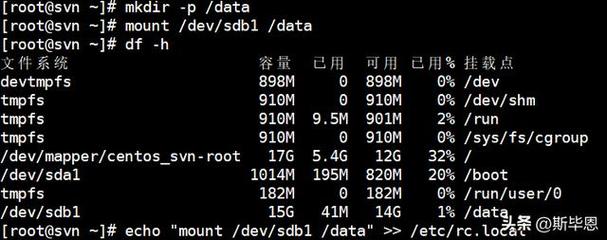
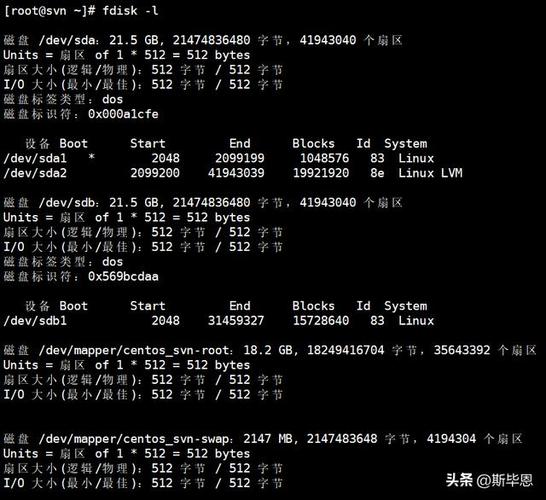
在开始配置前,需确保CentOS系统已更新至最新版本,通过终端执行yum update命令,可以获取最新的安全补丁和软件包,检查网络连接是否稳定,因为共享功能依赖于网络环境,建议使用静态IP地址,避免动态分配导致的连接中断,硬件方面,确保有足够的磁盘空间,并考虑使用RAID技术提升数据冗余性。
我们将以Samba服务为例,演示如何在CentOS上设置共享网络磁盘,Samba是一种兼容Windows文件共享协议的工具,简单易用,安装Samba软件包,在终端中输入命令:sudo yum install samba samba-client -y,安装完成后,启动Samba服务并设置开机自启:sudo systemctl start smb和sudo systemctl enable smb。
配置Samba共享的关键步骤是编辑配置文件,使用文本编辑器打开/etc/samba/smb.conf文件,例如通过sudo vi /etc/samba/smb.conf命令,在文件末尾添加共享定义,例如创建一个名为“shared_folder”的共享目录:
[shared_folder] path = /home/shared browseable = yes writable = yes guest ok = no valid users = user1
这段配置指定了共享路径为/home/shared,允许浏览和写入,但仅限授权用户访问,创建实际目录并设置权限:sudo mkdir /home/shared,然后使用chmod命令调整权限,如sudo chmod 755 /home/shared,为了安全,还需添加Samba用户:通过sudo smbpasswd -a user1命令设置密码,user1”是系统已存在的用户账户。
完成配置后,重启Samba服务使更改生效:sudo systemctl restart smb,其他设备可以通过网络访问该共享,在Windows客户端,打开文件资源管理器,输入\\CentOS_IP\shared_folder即可连接;Linux或Mac设备则可使用smbclient命令或挂载方式,测试连接时,务必检查防火墙设置,CentOS默认的firewalld可能阻塞Samba端口,添加规则允许Samba流量:sudo firewall-cmd --permanent --add-service=samba,然后重载防火墙。

除了Samba,NFS(Network File System)是另一种常见选择,尤其适用于Linux环境间的共享,安装NFS服务器包:sudo yum install nfs-utils -y,编辑/etc/exports文件,添加如/home/shared *(rw,sync,no_root_squash)的条目,表示允许所有客户端读写访问,启动NFS服务:sudo systemctl start nfs-server和sudo systemctl enable nfs-server,客户端需安装NFS工具,并通过mount命令挂载共享目录。
安全性是共享网络磁盘的重中之重,建议定期更新系统和服务软件,以防范漏洞,对于Samba,限制用户权限,避免使用弱密码;NFS则可通过IP范围或Kerberos认证增强控制,启用日志监控,便于追踪异常访问,性能优化方面,根据网络带宽调整传输参数,例如在Samba配置中设置socket options来优化TCP性能。
从个人经验来看,CentOS的稳定性使共享网络磁盘长期运行无忧,但初学者易忽略权限配置,导致访问失败,建议先在小规模环境测试,再部署到生产系统,随着云存储发展,本地共享方案仍具优势,尤其在数据隐私和成本控制方面,通过CentOS实现共享,不仅锻炼了技术能力,还能定制化满足特定需求,值得深入探索。