迅雷资源如何高效剪辑视频?实用技巧全解析
对于许多视频创作者或普通用户而言,迅雷作为一款下载工具,常被用来获取影视素材、教程资源或其他视频内容,但下载后的资源如何快速剪辑成符合需求的成品?本文将从文件处理、工具选择到实操步骤,提供一套完整的解决方案,帮助用户高效完成视频剪辑。
**一、迅雷资源下载后的准备工作
迅雷下载的视频文件通常存储在默认路径(如“迅雷下载”文件夹)或自定义位置,在开始剪辑前,需完成以下步骤:
1、检查文件完整性:部分资源可能因网络问题导致下载中断,需确认视频能正常播放且无卡顿。
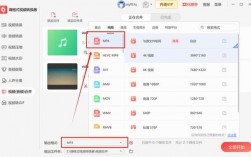
2、统一格式:迅雷下载的视频格式可能为MKV、AVI、MP4等,若剪辑软件不支持某些格式(如MKV),需通过格式工厂、HandBrake等工具转换为通用格式(如MP4)。
3、分类整理主题或用途建立文件夹,避免后期剪辑时素材混乱。
**二、选择适合的剪辑工具
根据用户需求和技术水平,推荐以下工具:
入门级:剪映、快剪辑

操作简单,内置模板与特效,适合快速剪辑短视频或Vlog。
专业级:Adobe Premiere Pro、Final Cut Pro
功能全面,支持多轨道剪辑、调色与高级特效,适合影视创作。
免费工具:DaVinci Resolve、Shotcut
开源软件,功能丰富,适合预算有限的用户。
**三、剪辑流程详解
步骤1:导入素材并粗剪
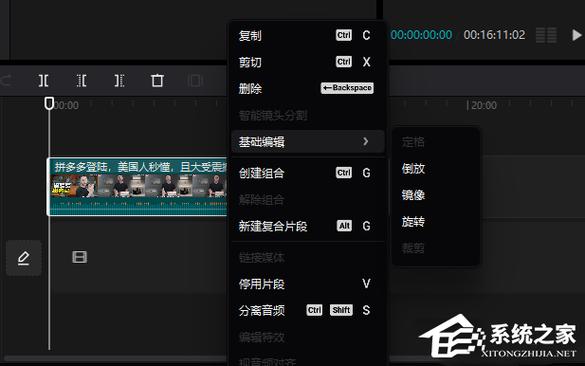
将迅雷下载的视频导入剪辑软件后,先进行“粗剪”,即删除冗余片段(如片头广告、重复内容)。
技巧:利用时间轴上的“切割工具”快速分割片段,保留核心内容。
步骤2:调整节奏与顺序
根据视频主题调整片段顺序,并通过变速功能(如加快慢镜头、放快关键动作)增强观感。
注意:变速需保持自然,避免画面卡顿或音画不同步。
步骤3:添加转场与特效
在片段衔接处添加淡入淡出、滑动等转场效果,提升流畅度,若需突出重点,可叠加文字说明或动态贴纸。
避坑指南:特效不宜过多,避免视觉干扰。
步骤4:处理音频
迅雷下载的视频可能包含杂音或背景音乐,可通过以下方式优化:
- 分离原声与背景音(部分软件支持音轨分离功能);
- 添加配音或背景音乐,调整音量平衡;
- 使用降噪插件消除环境噪音。
步骤5:导出与参数设置
导出前需确认分辨率、帧率与码率:
分辨率:与原始素材一致(如1080P);
帧率:常规视频选24/30fps,运动场景可选60fps;
码率:8-12Mbps(平衡画质与文件大小)。
**四、常见问题与解决方案
1、视频无法导入剪辑软件
- 原因:格式不兼容或编码问题。
- 解决:使用格式转换工具,或通过FFmpeg命令行重新编码。
2、剪辑后画质模糊
- 原因:导出码率过低或多次压缩。
- 解决:导出时选择“高比特率”,避免反复导出同一文件。
3、音画不同步
- 原因:素材帧率与工程设置不一致。
- 解决:剪辑前在软件中匹配项目参数与素材属性。
**五、注意事项与版权提醒
1、版权风险
迅雷下载的资源若涉及影视剧、综艺等内容,需谨慎用于商业用途或公开传播,避免侵权,建议优先使用原创素材或免版权素材库(如Pixabay)。
2、文件备份
剪辑前保留原始文件,防止工程损坏导致数据丢失。
3、硬件要求
高清视频剪辑对电脑配置要求较高,若设备性能不足,可降低预览分辨率提升流畅度。
个人观点
迅雷资源的剪辑本质是“二次创作”,技术只是工具,核心在于如何通过剪辑传递信息或情感,对于新手,建议从简单工具入手,逐步掌握节奏把控与叙事逻辑;而专业用户则需关注细节,如调色匹配、音频质感等,无论是哪种需求,保持对内容的敏感度,远比追求复杂特效更重要。