如何用专业手法呈现唯美的慢落花视频
自然界中花朵缓缓飘落的瞬间,总能带来诗意与宁静,将这样的画面通过视频呈现,既考验拍摄功底,也依赖后期剪辑技巧,本文从素材处理、节奏控制到氛围营造,逐步解析如何打造一支高质量的慢落花作品。

**一、前期拍摄决定成片质量
慢动作视频的核心在于“细节清晰度”,若前期拍摄不到位,后期强行降速会导致画面模糊、卡顿。
1、设备选择
- 手机拍摄:选择支持60帧以上录制功能的机型(如iPhone 14 Pro、华为Mate 60),开启“高帧率模式”。
- 相机拍摄:优先使用支持120帧的微单(如索尼A7S III、佳能R5),搭配三脚架或稳定器避免抖动。
2、光线与角度
自然光最佳:清晨或黄昏的柔和光线能凸显花瓣质感,避免正午强光导致过曝。

多角度捕捉:平拍模拟人眼视角,俯拍展现下落轨迹,微距镜头特写花瓣纹理。
3、拍摄技巧
- 手动对焦锁定花瓣,避免自动对焦抽动;
- 抛洒花瓣时控制力度,模拟自然飘落状态。
**二、剪辑前的关键准备工作
素材导入剪辑软件前,需系统整理与优化,提升后期效率。
1、素材筛选标准

- 删除抖动严重、失焦的片段;
- 保留3-5段不同角度的有效镜头(每段时长5-8秒)。
2、统一参数设置
- 帧率匹配:若拍摄为120帧,项目设置为24/30帧,预留降速空间;
- 分辨率一致:4K素材可压缩为1080p输出,平衡画质与文件大小。
3、工具选择建议
| 软件类型 | 推荐工具 | 适用场景 | ||
| 专业级 | Premiere Pro、DaVinci Resolve | 精细化调色与速度曲线控制 | ||
| 入门级 | 剪映、必剪 | 快速生成基础慢动作效果 |
**三、四步打造电影级慢落花效果
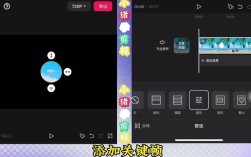
步骤1:基础调速与流畅度优化
- 将花瓣下落片段速度降至20%-40%;
- 在Premiere中右键素材选择“时间插值-光流法”,减少拖影;
- 苹果用户可用Final Cut Pro的“动态流”功能,自动补足中间帧。
步骤2:增强画面氛围感
颜色调整:
- 降低饱和度,增加淡青色或暖黄色色调;
- 用蒙版提亮花瓣边缘,突出主体。
动态模糊:
- 在效果面板添加“方向模糊”,强度设为10%-15%,模拟真实运动轨迹。
步骤3:音效与节奏匹配
- 导入风声、鸟鸣等环境音,音量控制在-20dB至-25dB;
- 根据花瓣落点添加细微音效(如触地声),增强沉浸感。
步骤4:转场与细节修饰
- 避免生硬切换,使用“渐隐”或“动态缩放”过渡;
- 用颗粒滤镜添加轻微噪点,提升胶片质感。
**四、避开三大常见误区
1、过度依赖慢放:全程慢速易导致视觉疲劳,可穿插正常速度镜头(如花朵静止特写)制造节奏变化。
2、忽视构图比例:竖屏拍摄更适合短视频平台,横屏则适配电影感作品,需提前规划发布渠道。
3、滥用特效:花瓣自带美感,叠加光斑、粒子特效反而破坏意境,建议保留80%原始画面。
个人观点:慢节奏剪辑的本质是情绪表达
技术参数只是工具,真正打动观众的是画面传递的情感,尝试在剪辑时融入个人风格——偏爱治愈系可加大留白篇幅,追求戏剧性则强化光影对比,不妨将成片静音播放:若脱离音乐仍能感受到花瓣飘落的生命力,便是成功的作品。