从入门到精通的实用指南
你可能见过这样的视频:精美的图片随着音乐节奏流畅切换,搭配恰到好处的文字和转场,构成一段引人入胜的视觉叙事,这就是图片剪辑的核心魅力——将静态画面转化为动态表达,掌握这项技能,能让你在社交媒体分享、产品展示或记录生活时更具感染力。
专业工具选择:奠定创作基础
工欲善其事,必先利其器,选择专业且易用的剪辑软件至关重要:
- 专业级首选: Adobe Premiere Pro、Final Cut Pro X,功能强大,支持多层时间轴、精细关键帧控制及丰富特效(如缩放、平移Ken Burns效果),适合追求精细效果的用户,Adobe认证培训师张明指出:“Premiere Pro的锚点工具是精准控制图片运动轨迹的核心。”
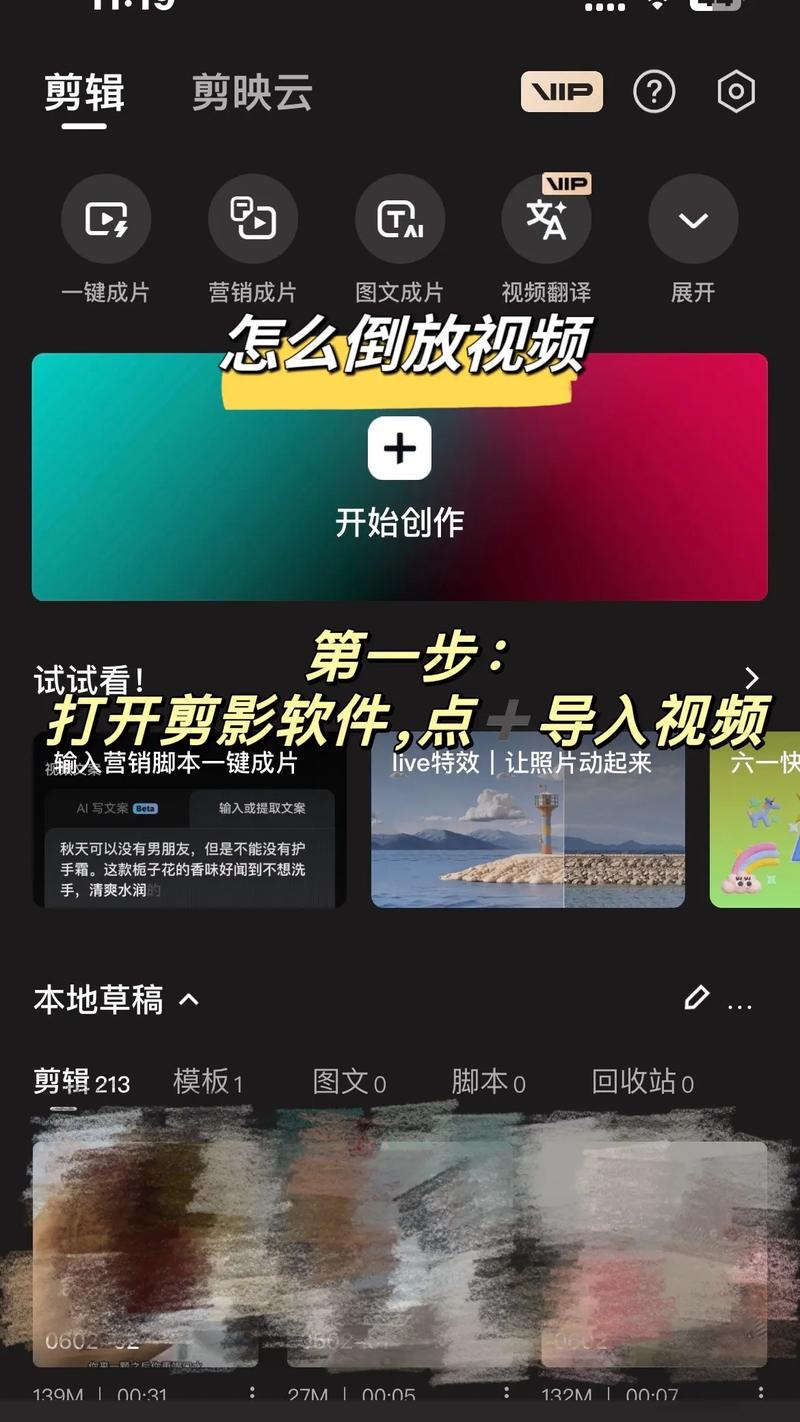
- 高效易用型: 剪映专业版(CapCut PC)、DaVinci Resolve,界面直观,内置海量模板、转场、滤镜及贴纸,能快速实现精美效果,特别适合新手和效率优先者,国内头部MCN机构数据显示,其制作团队约70%的图片类短视频项目使用剪映完成。
- 轻量化移动端: 手机剪映、必剪(B站出品),利用碎片时间即可在手机上完成基础图片剪辑与发布。
核心技巧实操:让你的图片“动”起来
精准导入与高效管理:
- 将所需图片统一放入软件媒体库,务必提前整理,按场景或时间顺序命名(如“01-开场海滩.jpg”),避免剪辑时混乱。
- 在时间轴上按叙事逻辑排列图片顺序,这是讲好故事的第一步。
基础动态:赋予图片生命力
- 关键帧动画(核心技能): 这是让图片“活”的关键,在效果控件面板找到“位置”与“缩放”属性:
- 在图片起始处打上关键帧,设置初始位置和大小。
- 移动时间线指针到图片结束位置,调整位置(模拟镜头平移)或放大/缩小(模拟推拉镜头),软件自动生成结束关键帧,一段平滑的移动/缩放动画即刻完成。
- Ken Burns 效果(经典应用): 许多软件提供一键实现此效果(模拟纪录片平移缩放风格),手动调整起始框与结束框的位置大小即可。
- 关键帧动画(核心技能): 这是让图片“活”的关键,在效果控件面板找到“位置”与“缩放”属性:
节奏把控:图片时长与切换艺术
- 单张图片时长: 根据内容与音乐节奏调整,重要信息或细节图需更长时间(如3-5秒),快节奏切换通常0.5-2秒,观察音乐鼓点切换图片能增强流畅感。
- 转场效果: 避免滥用花哨转场,推荐使用简洁类型:
- 叠化: 自然过渡,通用性强。
- 闪白/闪黑: 制造节奏停顿或段落分隔。
- 推进/拉远: 与图片缩放动画结合更自然,转场时长控制在0.5秒左右为宜。
图文并茂:提升信息量与美感
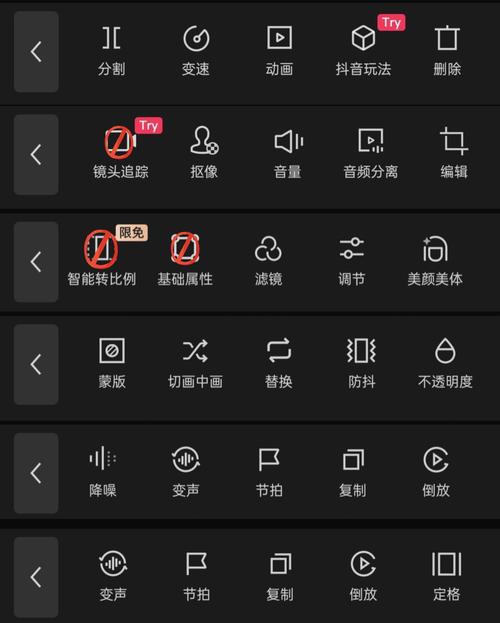
- 添加文字: 使用标题说明地点、人物,或字幕补充故事,注意:
- 字体清晰易读(推荐思源黑体、阿里巴巴普惠体)。
- 颜色与背景有足够对比度。
- 适当添加阴影或描边提升可读性。
- 文字出现/消失可添加淡入淡出或位移动画。
- 背景音乐(BGM)与音效: 音乐奠定情感基调,选择与图片主题、情绪匹配的曲目,音效(如快门声、环境音)能极大增强临场感,务必确保音乐版权合法可用。
- 添加文字: 使用标题说明地点、人物,或字幕补充故事,注意:
视觉风格统一:滤镜与调色
- 应用滤镜/LUT: 为所有图片应用统一滤镜或LUT(色彩查找表),快速建立一致视觉风格(如电影感、小清新、复古)。
- 基础调色: 微调曝光、对比度、饱和度、白平衡,确保图片之间色彩和谐,避免突兀跳跃。
提升专业度的进阶要点
- 分辨率与比例: 导出前确认分辨率(通常1080P足够),并匹配平台要求比例(如抖音9:16竖屏,B站16:9横屏)。
- 关键帧缓入缓出: 在关键帧动画的高级设置中启用缓入缓出(Ease In/Out),使运动更平滑自然,避免生硬机械感。
- 创意进阶: 尝试图片蒙版创造特殊形状显现效果,或利用混合模式叠加多张图片制造独特氛围。
- 文件管理: 使用项目文件夹分类存放素材、工程文件和输出成品,长期创作更高效。
导出设置:呈现最佳效果
- 格式选择: H.264 (.mp4) 最通用,兼容性好。
- 分辨率: 1920x1080 (1080P) 是当前主流清晰度标准。
- 帧率: 与项目设置保持一致(通常24fps, 25fps, 30fps)。
- 比特率: 选择“VBR, 2次”编码,目标比特率建议10-20 Mbps(1080P),确保画质与文件大小平衡,勾选“最高渲染质量”。
图片剪辑的精髓并非复杂特效的堆砌,而在于如何用动态视角讲好静态故事,每一次关键帧的设定,每一处转场的衔接,都是创作者对画面节奏的独特理解,当技术成为本能,限制便不再是边界,而是激发创意的起点。
图片与视频的交界处,藏着静态世界无法诉说的流动诗篇。