在视频剪辑过程中,经常会遇到画面太暗的问题,这让人感到困扰,画面暗淡不仅影响观看体验,还可能让精彩内容被埋没,我将分享一些实用的调整方法,帮助您轻松解决这个问题,无论您是新手还是有一定经验的剪辑者,这些技巧都能派上用场。
视频太暗的常见原因包括拍摄时曝光不足、环境光线不佳或设备设置不当,在室内或夜晚拍摄时,如果没有足够补光,画面就容易偏暗,了解原因后,我们可以针对性地进行调整。
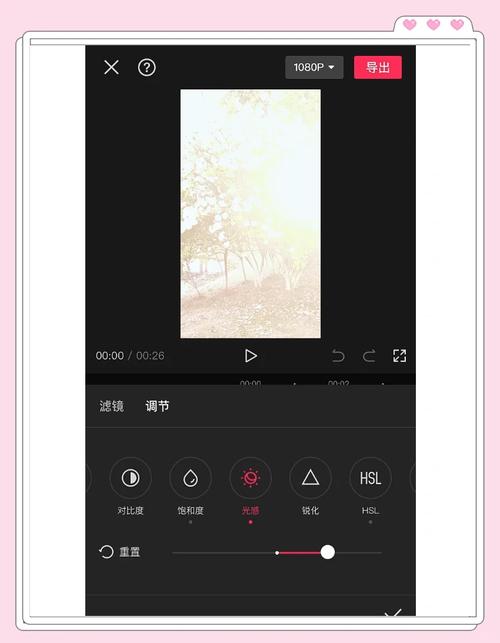
调整视频亮度的方法多种多样,主要依赖于视频编辑软件,以Adobe Premiere Pro为例,这是一款功能强大的工具,打开软件后,导入您的视频素材,然后在“效果”面板中找到“亮度与对比度”效果,将它拖到视频轨道上,通过调整“亮度”滑块来提升整体明暗程度,将亮度值提高10-20点就能看到明显改善,但要注意,过度调整可能导致画面过曝,失去细节,建议结合“对比度”一起调整,以保持画面平衡。
另一个常用工具是Final Cut Pro,它在Mac平台上很受欢迎,您可以使用“颜色板”功能,选择视频片段后,进入“颜色检查器”,找到“曝光”选项,通过拖动“亮度”和“高光”滑块,可以精细控制画面明暗,如果您想快速调整,试试“自动颜色”功能,它能根据画面内容自动优化亮度,自动功能有时不够精准,所以手动调整往往更可靠。
对于免费软件用户,Shotcut或DaVinci Resolve是不错的选择,在Shotcut中,导入视频后,转到“滤镜”菜单,添加“亮度”滤镜,通过滑动条调整数值,实时预览效果,DaVinci Resolve则更专业,它提供了“色彩校正”面板,您可以用“lift”、“gamma”和“gain”来控制阴影、中间调和亮部区域,提高“gamma”值能让中间部分更亮,而不会过度影响高光。
除了基本亮度调整,还可以使用曲线工具来精细优化,在大多数软件中,曲线功能允许您自定义亮度分布,在Premiere Pro的“Lumetri颜色”面板中,打开“曲线”选项,拖动线条来调整不同亮度级别的表现,将曲线向上弯曲,整体画面会变亮;向下弯曲则变暗,这种方法能保留更多细节,避免画面发灰。
色彩平衡也很重要,有时视频太暗是因为色温偏冷或饱和度过低,在调整亮度的同时,检查“色温”和“饱和度”设置,提高一点点饱和度,能让画面更鲜活,而适当调整色温可以纠正偏色问题,如果视频是在阴天拍摄的,增加暖色调可以营造更自然的氛围。
预防胜于治疗,在拍摄阶段,注意光线管理是关键,尽量在光线充足的环境下拍摄,使用反光板或外部灯光来补光,如果使用手机或相机,调整曝光补偿设置,避免自动模式下的欠曝,拍摄时多试几个角度,保留备用镜头,这样在剪辑时就有更多选择。
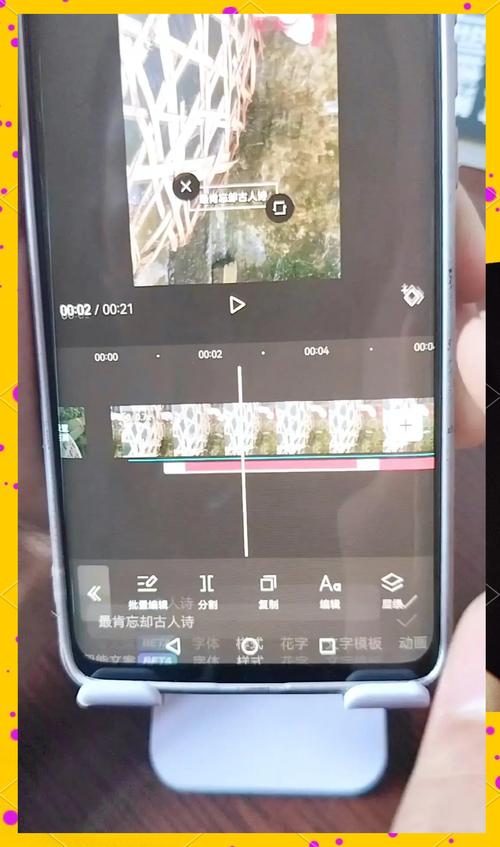
根据我的经验,调整视频亮度不仅仅是技术操作,它还需要一点艺术眼光,每个视频都有独特的需求,比如纪录片可能需要自然真实的效果,而创意短片则可以大胆尝试高对比度风格,我习惯先整体预览视频,找出问题片段,然后逐步微调,过度处理会破坏原始质感,所以保持适度是关键,通过实践,您会逐渐掌握平衡,让视频焕发新生。