在视频剪辑完成后,添加图片是一个常见且实用的技巧,它能丰富内容、突出重点或增强视觉吸引力,无论是制作教程、vlog还是宣传片,合理插入图片都能让作品更生动,作为有多年视频编辑经验的从业者,我经常使用这种方法来提升视频质量,我就分享一些实用的步骤和技巧,帮助你轻松掌握如何在剪辑视频后添加图片。
你需要准备好视频编辑软件,市面上有很多选择,从专业工具如Adobe Premiere Pro或Final Cut Pro,到免费选项如DaVinci Resolve或手机应用如CapCut,根据你的需求和设备选择合适软件,我个人偏好使用Premiere Pro,因为它功能全面,但初学者可以从简单工具入手,逐步进阶。
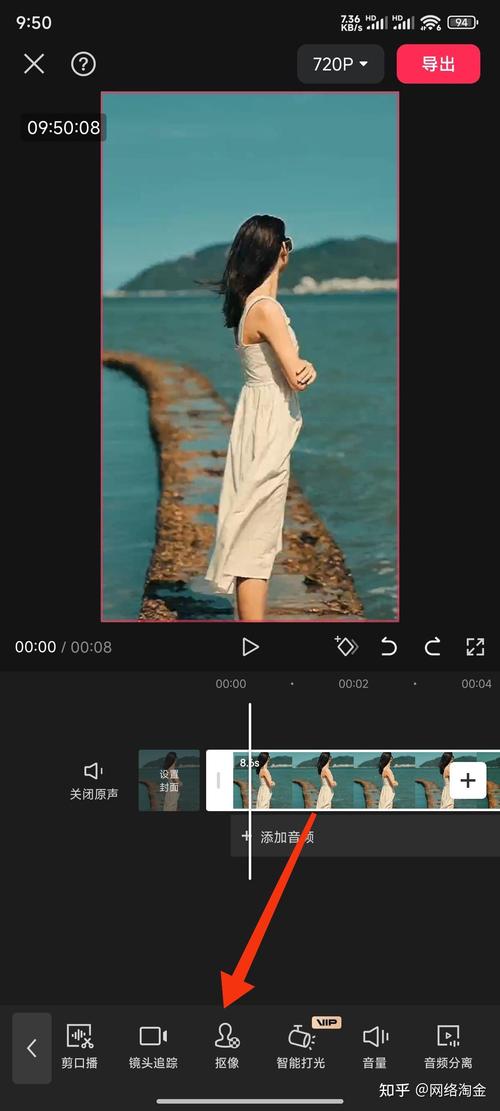
导入你的视频和图片素材,打开软件后,通常有一个媒体库或导入选项,将视频文件和图片文件拖入其中,确保图片格式兼容,常见如JPEG、PNG或GIF,如果图片尺寸过大,建议提前用图像编辑工具调整,避免在视频中占用过多资源。
将视频拖放到时间线上,这是编辑的核心区域,在时间线中找到你想插入图片的位置,如果要在视频中间添加一张说明图,就定位到相应时间点,把图片从媒体库拖到视频轨道的上方轨道,大多数软件允许叠加多个轨道,图片轨道在视频轨道之上,这样图片会覆盖在视频上。
调整图片的大小和位置是关键一步,选中图片片段,在预览窗口中,你可以用鼠标拖动角落来缩放,或移动位置以避开重要视频内容,在教程视频中,我常把图片放在角落,不影响主体画面,设置图片的持续时间:在时间线上拖动图片片段的边缘,延长或缩短显示时间,一般图片显示2-5秒为宜,太短可能观众看不清,太长则显得拖沓。
为了让图片融入视频,添加过渡效果很重要,在软件的效果面板中,找到“过渡”或“效果”选项,选择淡入淡出、滑动或缩放等效果,将效果拖到图片片段的开头和结尾,这样图片出现和消失会更自然,使用淡入效果,图片从透明逐渐显现,避免突兀切换,我经常用这种方法在视频中插入图表或照片,让整体流畅。
考虑图片的透明度和混合模式,在一些高级软件中,你可以调整图片的不透明度,使其半透明覆盖在视频上,适合添加水印或字幕,混合模式如“叠加”或“屏幕”能融合图片和视频色彩,创造出独特视觉效果,但初学者可以先从基础开始,避免过度复杂化。
另一个重要方面是音频同步,如果图片伴随声音出现,确保时间匹配,在讲解某个点时插入图片,调整图片出现时间与语音同步,这能增强信息传递效果。
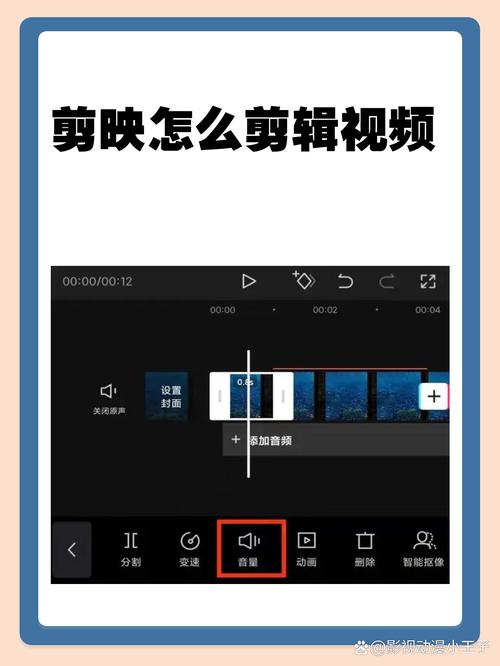
导出视频前,务必预览整个片段,检查图片是否清晰、位置是否合适,以及效果是否平滑,导出设置根据平台需求调整,如分辨率选择1080p或4K,格式常用MP4。
在我看来,添加图片不仅是技术操作,更是艺术表达,它能让视频更具个性,帮助观众更好地理解内容,通过实践,你会找到适合自己的风格,提升创作效率,多尝试不同工具和方法,视频编辑是一个不断学习的过程,享受其中的乐趣吧。