准备工具
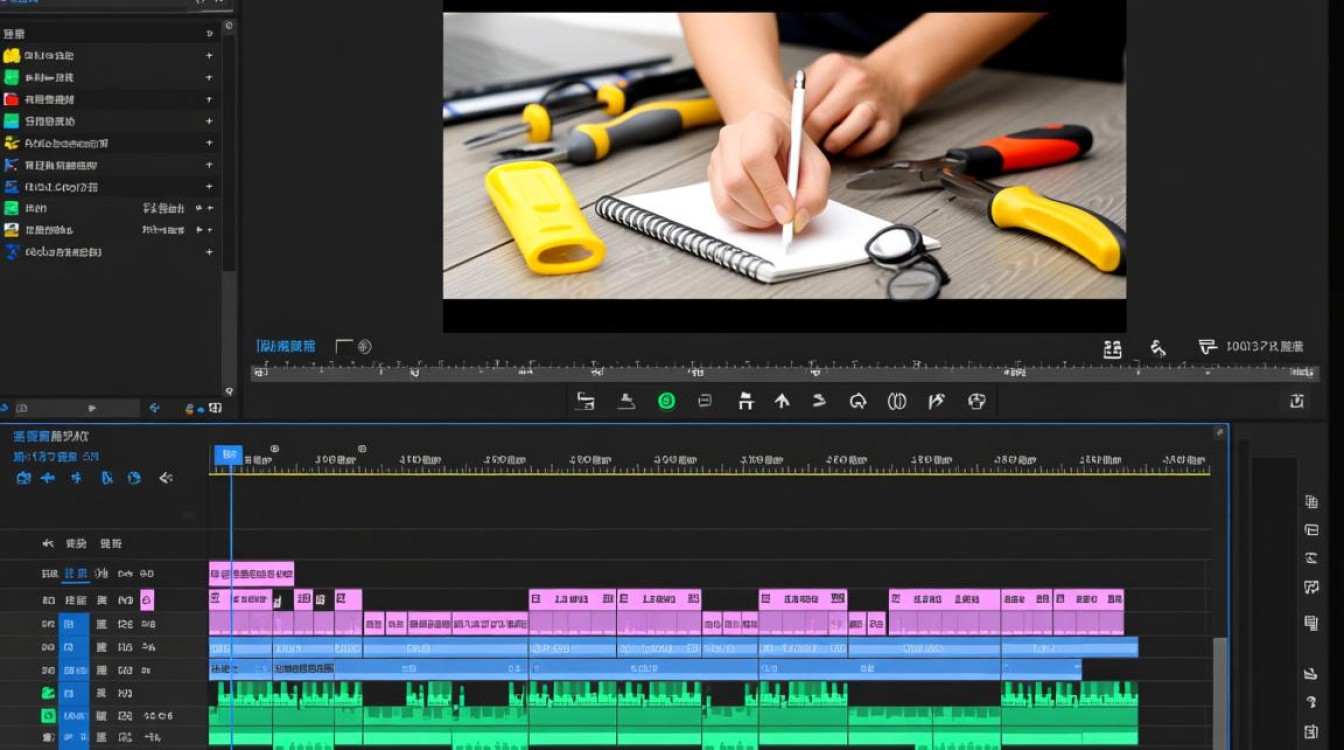
在进行视频倒放之前,首先需要确保你已经安装了视频剪辑软件,市面上有许多视频剪辑软件可以选择,如Adobe Premiere Pro、Final Cut Pro、iMovie、Filmora等,以下将以Adobe Premiere Pro为例进行讲解。
导入视频
- 打开视频剪辑软件,选择“文件”>“导入”>“媒体”。
- 在弹出的窗口中,选择你的视频文件,点击“导入”按钮。
创建倒放效果
- 将导入的视频拖拽到时间轴上。
- 选中视频,点击“效果控件”中的“速度/持续时间”。
- 在“速度”栏中,输入-100%。
调整视频长度
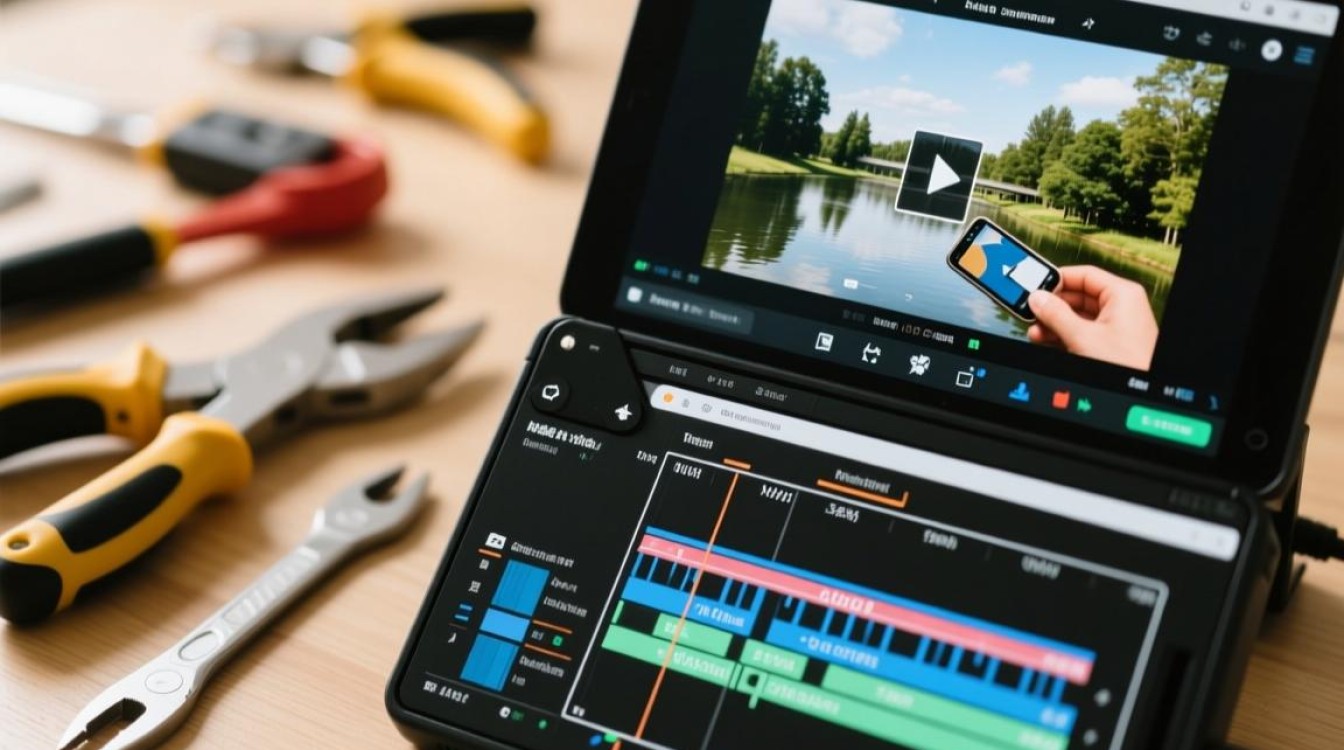
- 选中视频,点击“效果控件”中的“持续时间”。
- 将持续时间调整为你想要的倒放时长。
导出视频
- 点击“文件”>“导出”>“媒体”。
- 在弹出的窗口中,设置导出格式、编码器、分辨率等参数。
- 点击“导出”按钮,等待视频导出完成。
以下是一个简单的表格,展示了视频倒放过程中可能遇到的问题及解决方法:
| 问题 | 解决方法 |
|---|---|
| 倒放视频播放不流畅 | 确保视频编码器支持倒放,如H.264、H.265等。 |
| 倒放视频出现黑色画面 | 检查视频导入是否成功,以及视频编码器是否支持倒放。 |
FAQs:
Q1:为什么我的视频倒放时出现卡顿现象? A1:出现卡顿现象可能是由于视频编码器不支持倒放,或者视频分辨率过高导致的,你可以尝试降低视频分辨率,或者更换一个支持倒放的视频编码器。
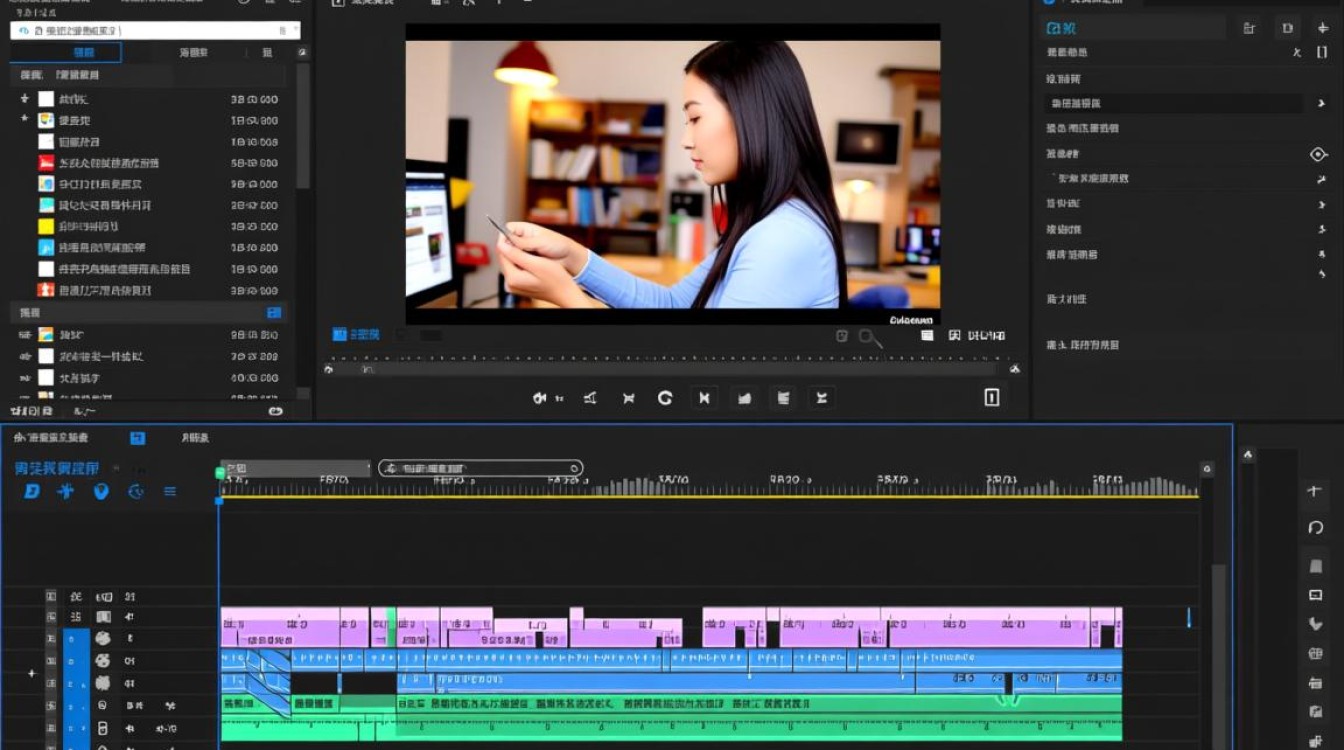
Q2:如何在视频剪辑软件中实现快速倒放? A2:在视频剪辑软件中,通常可以通过以下步骤实现快速倒放:
- 选中视频。
- 点击“效果控件”中的“速度/持续时间”。
- 在“速度”栏中,输入-100%。
- 点击“应用”按钮,即可实现快速倒放。