在数字时代,视频剪辑已经成为许多人日常生活中的技能之一,视频倒放是一种常见的创意剪辑技巧,可以让视频呈现出独特的视觉效果,下面,我们将详细介绍如何使用剪辑软件实现视频倒放。
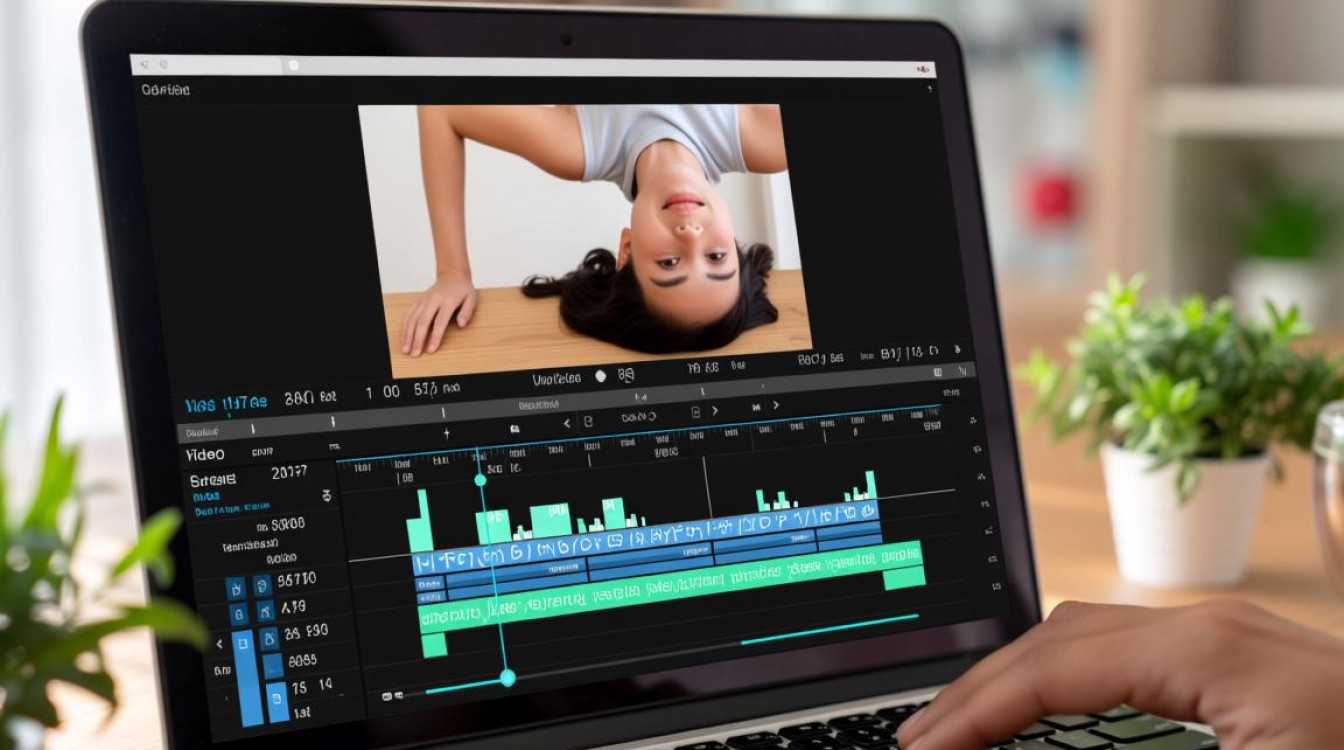
选择合适的剪辑软件
你需要选择一款合适的视频剪辑软件,市面上有许多优秀的剪辑软件,如Adobe Premiere Pro、Final Cut Pro、DaVinci Resolve、iMovie等,这些软件都支持视频倒放功能。
导入视频素材
- 打开你选择的剪辑软件,创建一个新的项目。
- 导入你想要倒放的视频素材,在软件中,通常有“文件”或“导入”选项,点击后选择你的视频文件。
设置视频倒放
以下以Adobe Premiere Pro为例,介绍如何设置视频倒放:
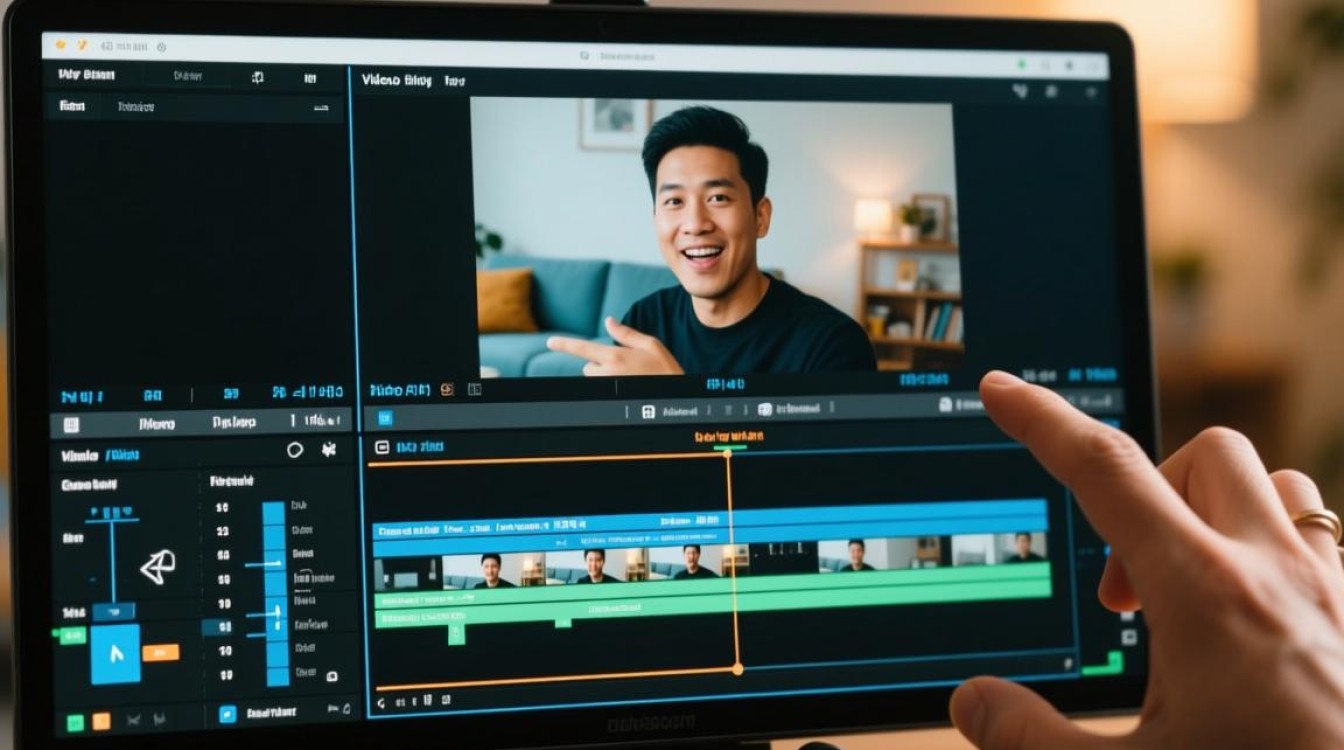
切换到时间线视图
在Premiere Pro中,点击界面底部的“时间线”按钮,切换到时间线视图。
选择视频轨道
在时间线视图中,找到你的视频轨道,视频素材会自动导入到第一个视频轨道上。
添加视频效果
- 右键点击视频轨道上的视频素材,选择“效果”。
- 在效果面板中,找到“视频效果”分类,然后选择“时间”。
- 在时间效果中,找到“反转时间”效果,并将其拖拽到视频素材上。
调整时间线
- 观察时间线,你会发现视频素材的方向发生了改变,这表示视频已经倒放了。
- 如果需要调整倒放的速度,可以在“反转时间”效果中调整“持续时间”参数。
导出视频
- 完成视频倒放设置后,点击软件顶部的“文件”菜单,选择“导出”。
- 在导出设置中,选择合适的格式、分辨率和编码方式。
- 点击“导出”按钮,开始导出视频。
常见问题解答(FAQs)
问题1:视频倒放会导致画质下降吗?
解答:视频倒放本身不会导致画质下降,但如果视频原始画质较差,倒放后的视频画质也会受到影响。
问题2:如何调整视频倒放的速度?
解答:在剪辑软件中,可以通过调整“反转时间”效果中的“持续时间”参数来调整视频倒放的速度,参数值越大,倒放速度越快。
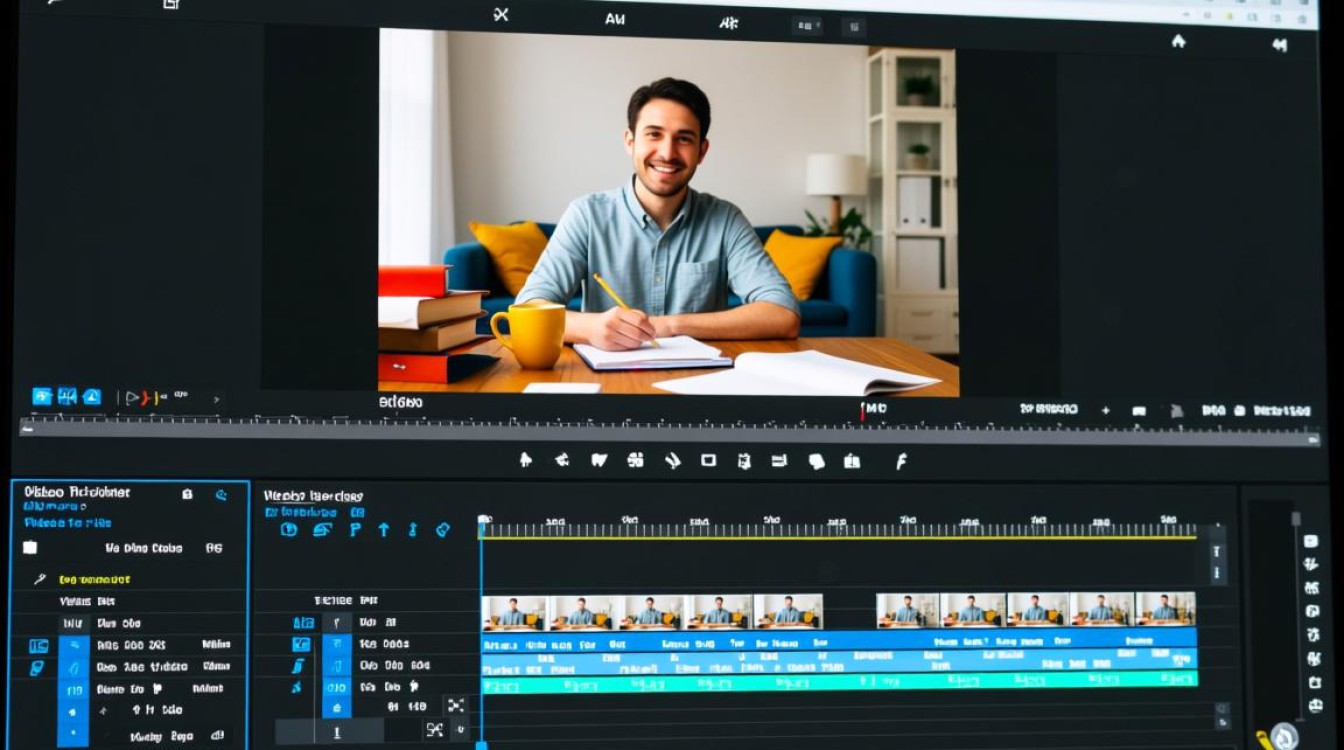
通过以上步骤,你可以轻松地使用剪辑软件实现视频倒放,这种技巧不仅能够增加视频的趣味性,还能在特定场合下达到意想不到的效果。