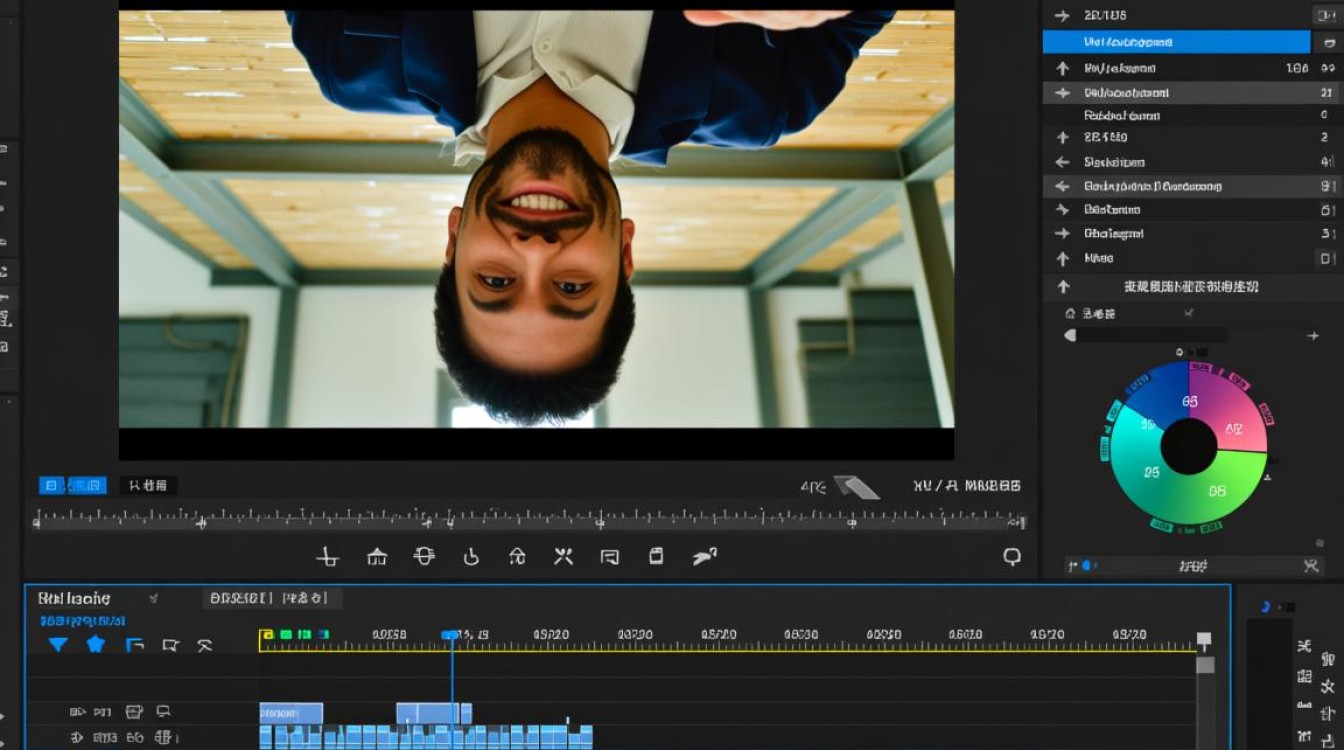
在剪辑中倒放视频是一种常用的技巧,可以给视频带来新颖的视觉效果和情感表达,以下是在剪辑软件中实现视频倒放的具体步骤和方法。
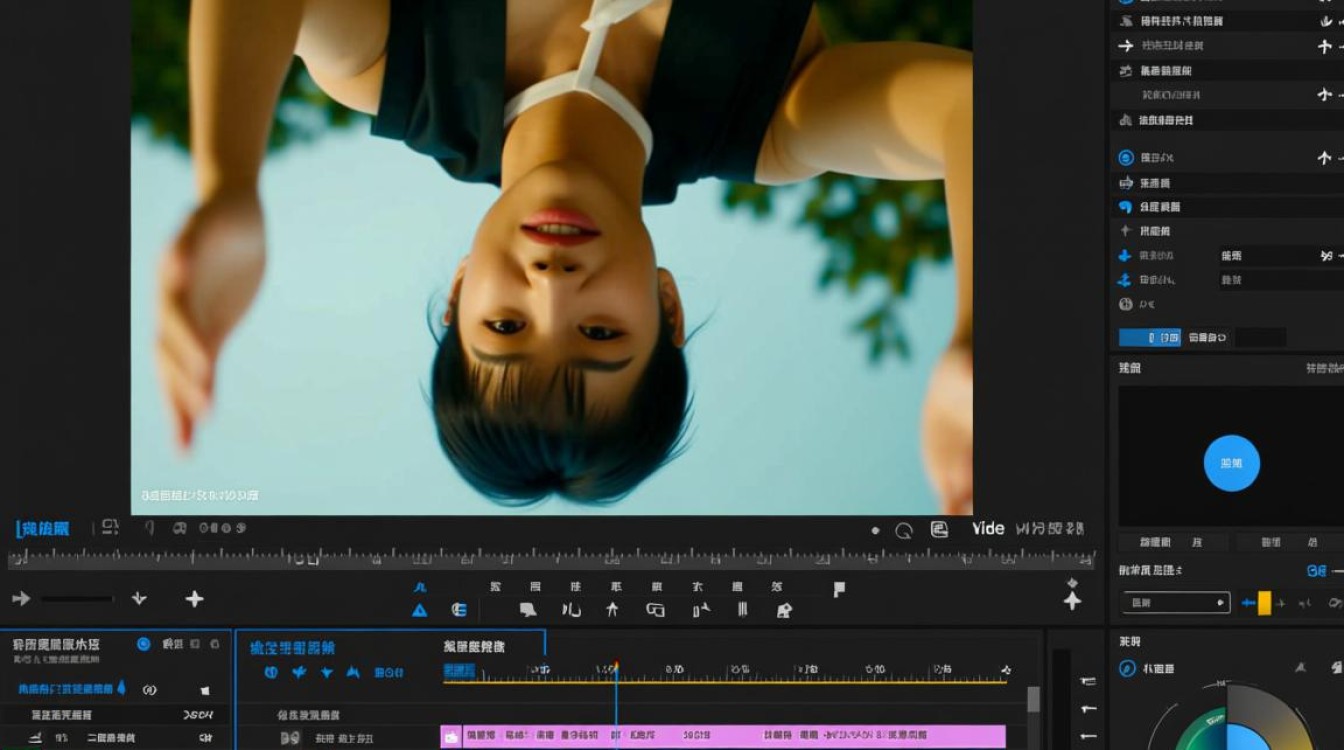
选择合适的剪辑软件
在进行视频倒放之前,首先需要选择一款合适的剪辑软件,目前市面上有很多优秀的剪辑软件,如Adobe Premiere Pro、Final Cut Pro、DaVinci Resolve等,这些软件都支持视频倒放功能。
导入视频文件
- 打开所选的剪辑软件,选择“文件”>“导入”或直接拖拽视频文件到软件界面中。
- 视频文件导入后,将其拖拽到时间轴上。
设置视频倒放
Adobe Premiere Pro
- 在时间轴上选中需要倒放的视频片段。
- 点击“效果”面板,搜索“时间倒置”或“Reversing”。
- 将“时间倒置”或“Reversing”效果拖拽到视频片段上。
- 视频片段会自动倒放。
Final Cut Pro
- 在时间轴上选中需要倒放的视频片段。
- 点击“效果”面板,选择“时间”>“时间倒置”。
- 视频片段会自动倒放。
DaVinci Resolve
- 在时间轴上选中需要倒放的视频片段。
- 点击“效果”面板,搜索“时间”。
- 将“时间”效果拖拽到视频片段上。
- 在“效果控制”面板中,找到“时间”选项,勾选“反转”。
- 视频片段会自动倒放。
调整倒放视频的速度
在倒放视频后,根据需要调整视频的速度,以下是在不同剪辑软件中调整速度的方法:
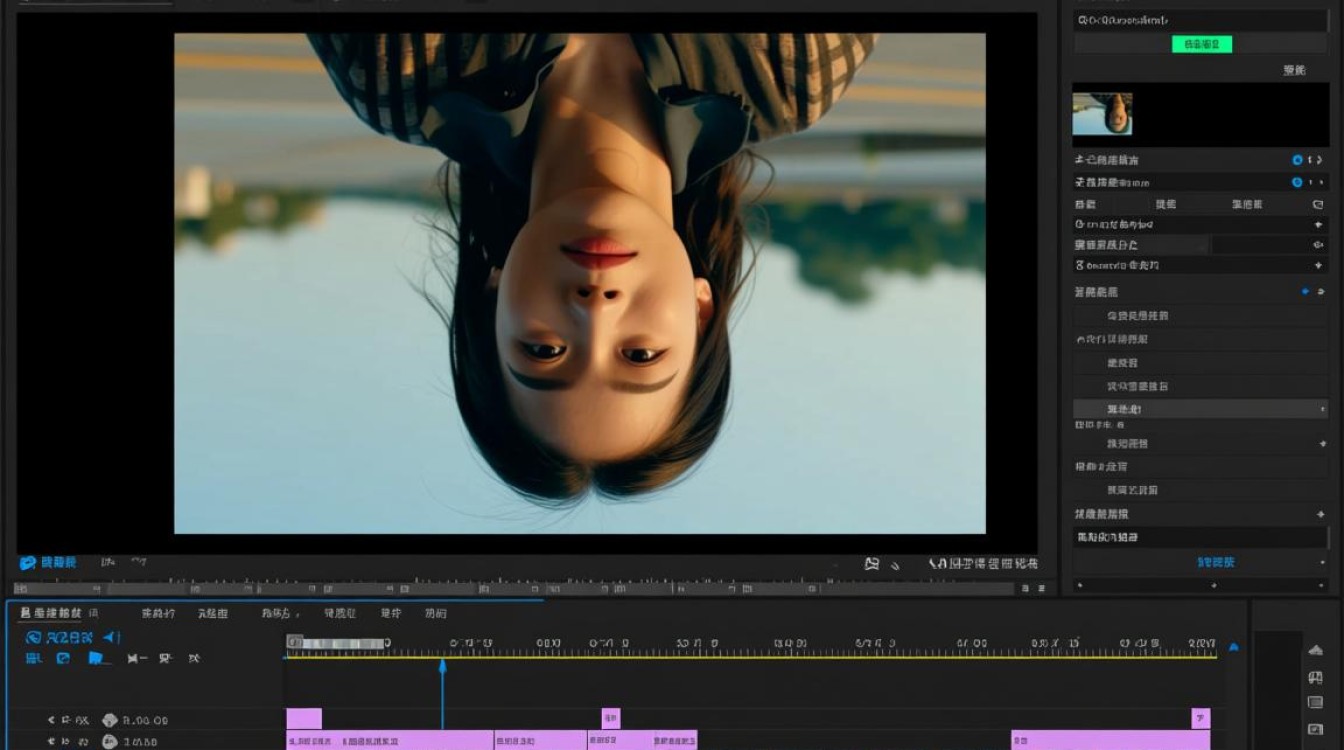
Adobe Premiere Pro
- 在时间轴上选中倒放的视频片段。
- 点击“效果控制”面板,找到“速度”选项。
- 调整“速度”数值,使视频倒放速度符合预期。
Final Cut Pro
- 在时间轴上选中倒放的视频片段。
- 点击“效果控制”面板,找到“速度”选项。
- 调整“速度”数值,使视频倒放速度符合预期。
DaVinci Resolve
- 在时间轴上选中倒放的视频片段。
- 点击“效果控制”面板,找到“速度”选项。
- 调整“速度”数值,使视频倒放速度符合预期。
导出视频
- 完成视频倒放和速度调整后,点击“文件”>“导出”>“媒体”。
- 选择输出格式、分辨率、编码等参数。
- 点击“导出”按钮,等待视频导出完成。
FAQs
Q1:视频倒放后画质会变差吗?A1:是的,视频倒放后画质可能会略微变差,这是因为视频播放时,画面会以帧为单位进行更新,倒放时帧的更新顺序发生了改变,可能会引入一些处理误差。
Q2:倒放视频可以应用到哪些场景中?A2:倒放视频可以应用于多种场景,如创意广告、短视频、MV制作、动画制作等,它可以增加视频的趣味性和观赏性,使观众产生新鲜感。