了解视频震动的原因

在剪辑视频时,遇到视频画面震动的情况,首先要了解震动的原因,视频震动可能由以下几种情况引起:
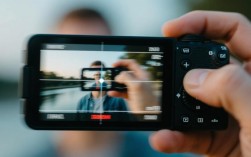
- 拍摄设备不稳定:手持拍摄时,由于手部抖动,导致画面出现震动。
- 风力影响:在户外拍摄时,风力可能导致拍摄设备晃动,产生震动。
- 拍摄场景变化:在拍摄过程中,由于场景的快速切换,导致画面出现抖动。
剪掉视频震动的技巧
视频稳定器使用
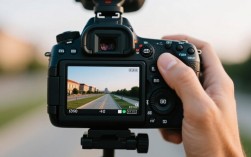
使用视频稳定器是减少视频震动的有效方法,在拍摄过程中,可以尝试使用三脚架、手持稳定器等设备来固定拍摄设备,减少画面抖动。
剪辑软件调整
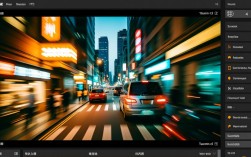
在剪辑软件中,可以通过以下步骤来调整视频,剪掉震动部分:
(1)打开剪辑软件,导入需要处理的视频。
(2)在时间轴上选中需要调整的视频片段。
(3)找到剪辑软件中的“稳定器”或“视频效果”功能。
(4)选择合适的稳定器效果,如“镜头稳定化”、“视频稳定化”等。

(5)调整稳定器参数,如“镜头稳定化”中的“平滑度”、“稳定度”等。
(6)预览调整后的视频,确认震动部分是否已去除。
使用剪辑软件的“视频修正”功能
部分剪辑软件具有“视频修正”功能,可以帮助用户快速去除视频震动,以下以Adobe Premiere Pro为例:
(1)打开Adobe Premiere Pro,导入需要处理的视频。
(2)在时间轴上选中需要调整的视频片段。
(3)点击“效果”面板,找到“视频修正”分类。
(4)选择“视频稳定器”效果。
(5)将效果拖拽到时间轴上的视频片段上。
(6)调整稳定器参数,如“平滑度”、“稳定度”等。

(7)预览调整后的视频,确认震动部分是否已去除。
使用第三方插件
市面上有许多第三方插件可以帮助去除视频震动,如Adobe After Effects中的“Mocha”插件,使用这些插件时,需要按照插件的使用说明进行操作。
常见问题解答(FAQs)
为什么调整视频稳定器参数后,画面还是抖动?
解答:可能是因为稳定器参数设置不合适,尝试调整“平滑度”、“稳定度”等参数,直至画面稳定为止。
使用视频稳定器效果后,画面出现模糊现象怎么办?
解答:可能是稳定器效果过度调整导致,可以适当降低稳定度参数,或尝试使用其他稳定器效果,确保在调整过程中,画面清晰度不要受到太大影响。