了解抖动原因
在视频剪辑过程中,抖动是常见的问题,它会影响视频的观看体验,了解抖动的原因是降低抖动的第一步,抖动通常由以下几种原因引起:
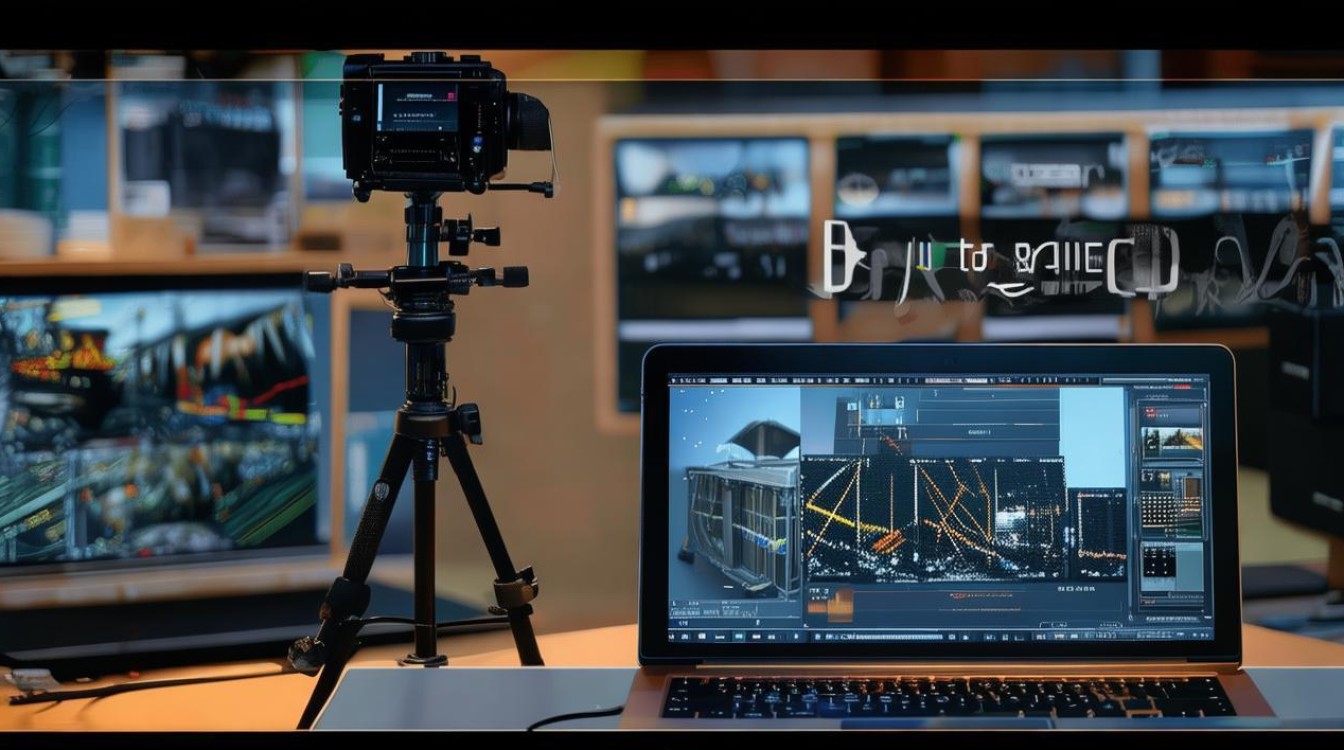
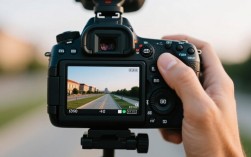
- 拍摄设备不稳定:手持拍摄时,由于手的抖动,导致画面不稳定。
- 拍摄环境:风大、地面不平等因素也会导致画面抖动。
- 拍摄手法:拍摄时动作过于快速或频繁切换角度,也会造成画面抖动。
剪辑技巧降低抖动
使用稳定器
在拍摄过程中,使用稳定器可以有效减少抖动,稳定器分为手持稳定器和车载稳定器,根据拍摄需求选择合适的稳定器。
调整拍摄参数
在拍摄时,调整相机参数,如ISO、快门速度等,可以降低画面抖动,提高ISO值会使画面更亮,但同时也可能增加噪点;降低快门速度会使画面更稳定,但可能会出现模糊。
画面裁剪
在剪辑过程中,可以通过裁剪画面来降低抖动,将画面裁剪到稳定部分,可以有效减少抖动,但要注意,裁剪画面会缩短视频时长。
使用软件工具
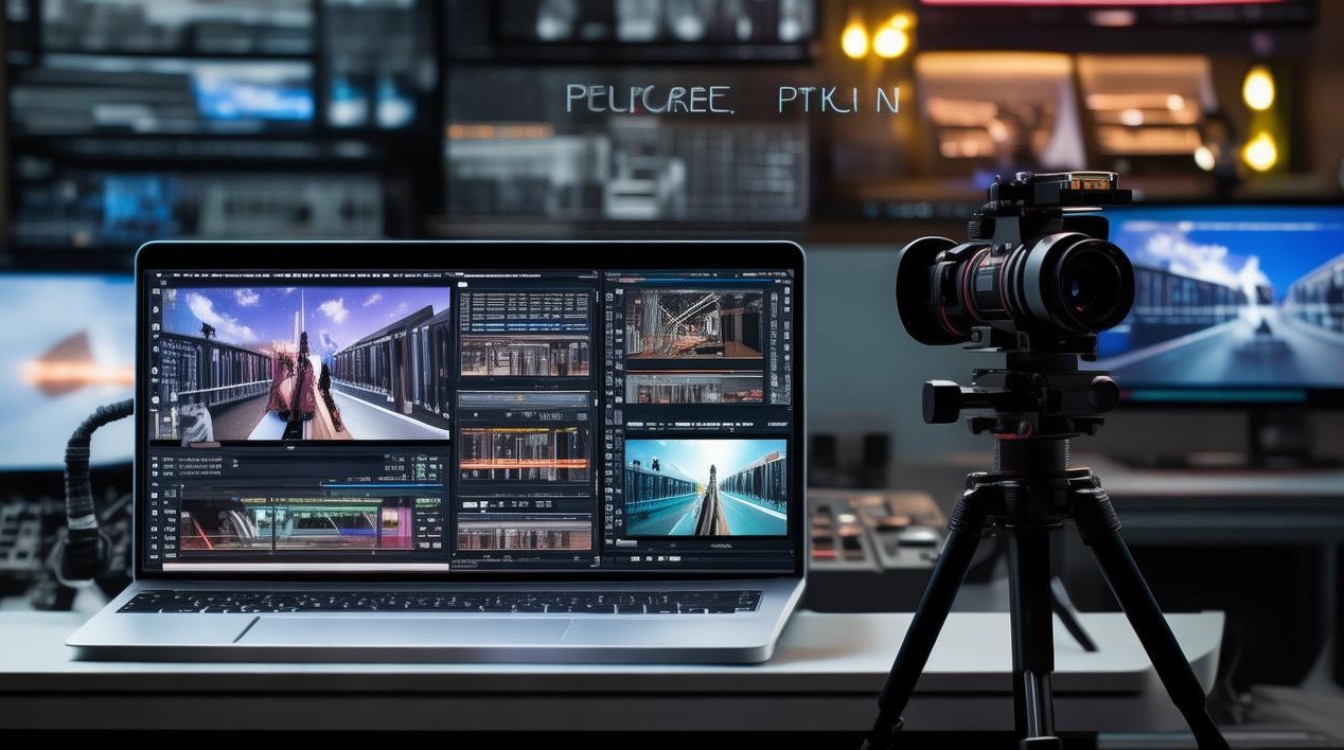
许多视频剪辑软件都提供了降低抖动的功能,Adobe Premiere Pro、Final Cut Pro等软件都有“稳定器”或“抖动消除”功能,使用这些软件工具可以自动分析视频,并尝试降低抖动。
手动调整
在剪辑过程中,手动调整画面,使画面稳定,这需要一定的技巧和耐心,但效果往往更好。
降低抖动的具体操作步骤
导入视频
将拍摄的视频导入到剪辑软件中。
选择稳定器或抖动消除功能
在软件中找到稳定器或抖动消除功能,根据需要选择合适的工具。
分析视频
软件会自动分析视频,识别抖动部分。
应用稳定器或抖动消除
根据分析结果,应用稳定器或抖动消除功能。
调整效果
根据需要调整稳定器或抖动消除的效果,使画面更加稳定。
导出视频
完成调整后,导出视频。
常见问题解答(FAQs)
Q1:为什么我的视频在剪辑后仍然抖动?
A1:可能是因为在拍摄过程中抖动过于严重,或者剪辑软件的稳定器功能效果不佳,可以尝试使用其他剪辑软件或手动调整画面。
Q2:如何判断视频是否抖动?
A2:可以通过观察画面是否稳定来判断,如果画面在播放过程中出现抖动,那么视频就存在抖动问题。
降低视频抖动是视频剪辑过程中的一项重要工作,通过了解抖动原因、掌握剪辑技巧和使用软件工具,可以有效降低视频抖动,提高视频质量,在实际操作中,要结合具体情况,灵活运用各种方法,以达到最佳效果。