视频剪辑中,有时候为了增强视觉冲击力或者模仿真实场景,我们可能会需要让视频中的画面产生晃动效果,以下是一篇关于如何使用NV剪辑软件(假设为NVIDIA的某个视频编辑软件,如NVIDIA Studio)来晃动视频的详细教程。
准备阶段
在开始之前,确保你已经安装了NV剪辑软件,并且已经打开了你的项目。
导入视频
- 打开NV剪辑软件,点击“文件”菜单,选择“导入”。
- 在弹出的窗口中,选择你要晃动的视频文件,点击“导入”按钮。
添加视频到轨道
- 在项目面板中,找到你刚刚导入的视频。
- 将视频拖拽到时间轴上的视频轨道上。
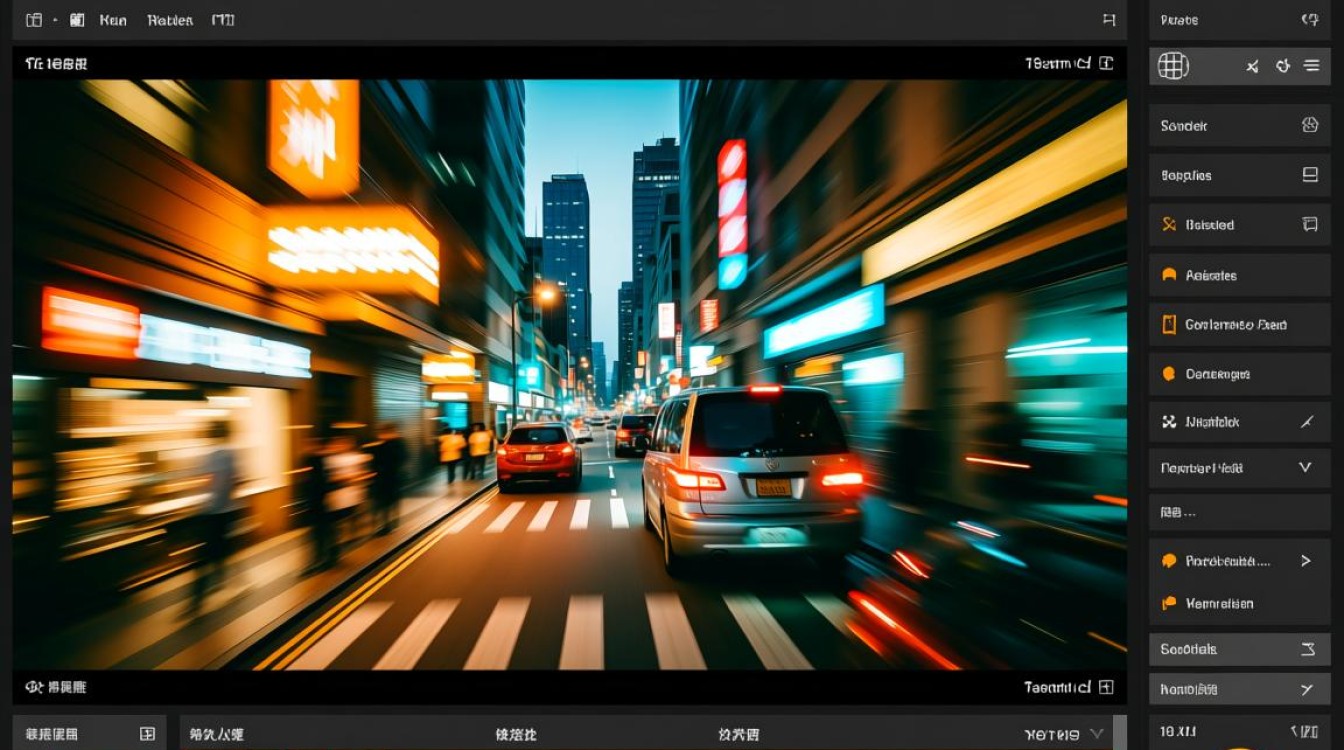
应用晃动效果
1 使用内置效果
- 点击“效果”面板,搜索“摇动”或“晃动”相关关键词。
- 选择一个适合你的晃动效果,模拟相机抖动”或“随机摇动”。
- 将选中的效果拖拽到时间轴上的视频上。
2 自定义晃动效果
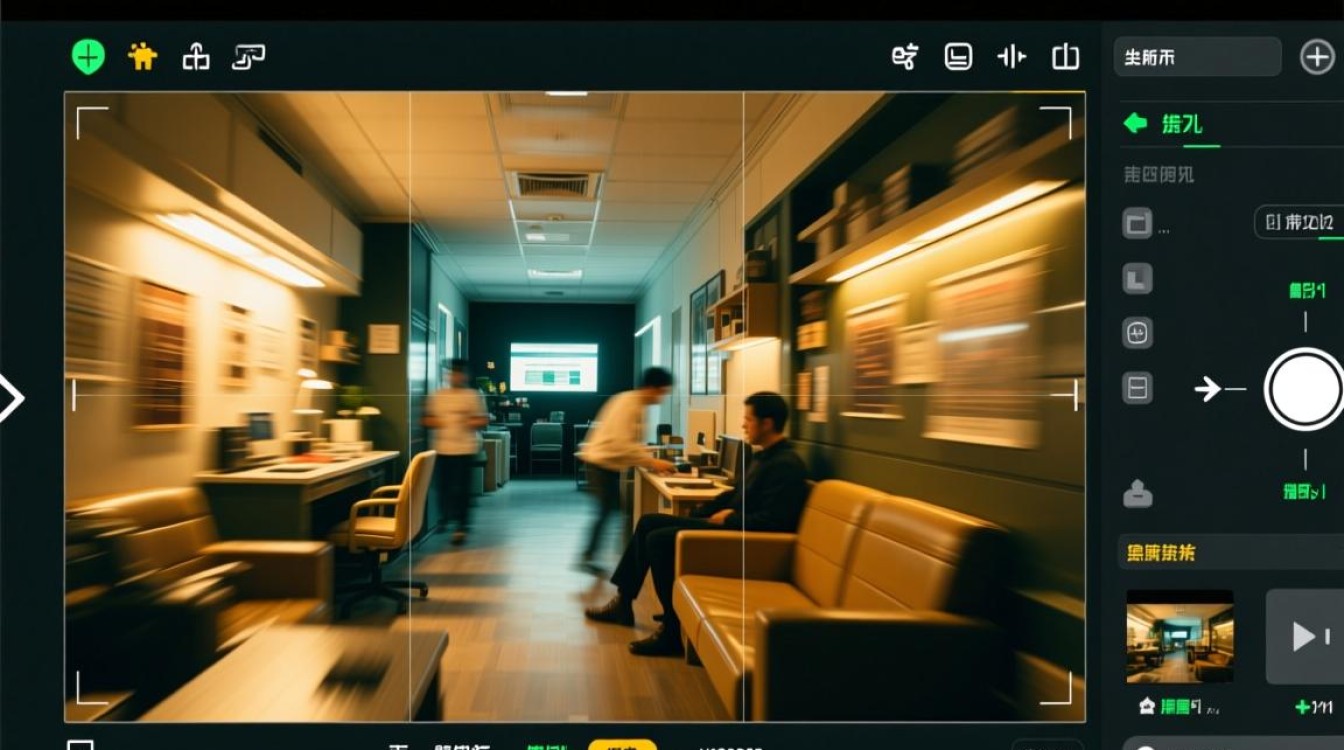
- 如果内置效果不符合需求,可以尝试使用“效果控制”面板进行自定义。
- 在“效果控制”面板中,找到“变换”选项。
- 在变换选项中,你可以调整“旋转”、“缩放”和“位置”参数来模拟晃动效果。
调整效果参数
- 在时间轴上,找到你添加的晃动效果。
- 双击效果,打开“效果控制”面板。
- 根据需要调整“速度”、“强度”和“持续时间”等参数。
预览和调整
- 点击播放按钮,预览视频效果。
- 如果效果不够理想,可以返回“效果控制”面板进行进一步的调整。
导出视频
- 当你满意晃动效果后,点击“文件”菜单,选择“导出”。
- 在导出窗口中,设置导出格式、分辨率和编码等参数。
- 点击“导出”按钮,开始导出视频。
表格:常见晃动效果参数调整
| 参数 | 描述 | 常用设置 |
|---|---|---|
| 速度 | 晃动的快慢程度 | 1-5秒 |
| 强度 | 晃动的幅度大小 | 10-50(数值越大,晃动越明显) |
| 持续时间 | 晃动效果持续的时间 | 与视频长度匹配 |
| 振幅 | 晃动效果的波动幅度 | 5-20(数值越大,波动越剧烈) |
| 偏移 | 晃动效果的偏移量 | 0-10(数值越大,偏移越明显) |
FAQs
问题1:如何让视频的晃动效果更加自然?
解答:为了让视频的晃动效果更加自然,可以在调整速度和强度时,使用渐变的方式,让晃动效果从弱到强,或者从强到弱,这样可以模拟出真实场景中的晃动效果。
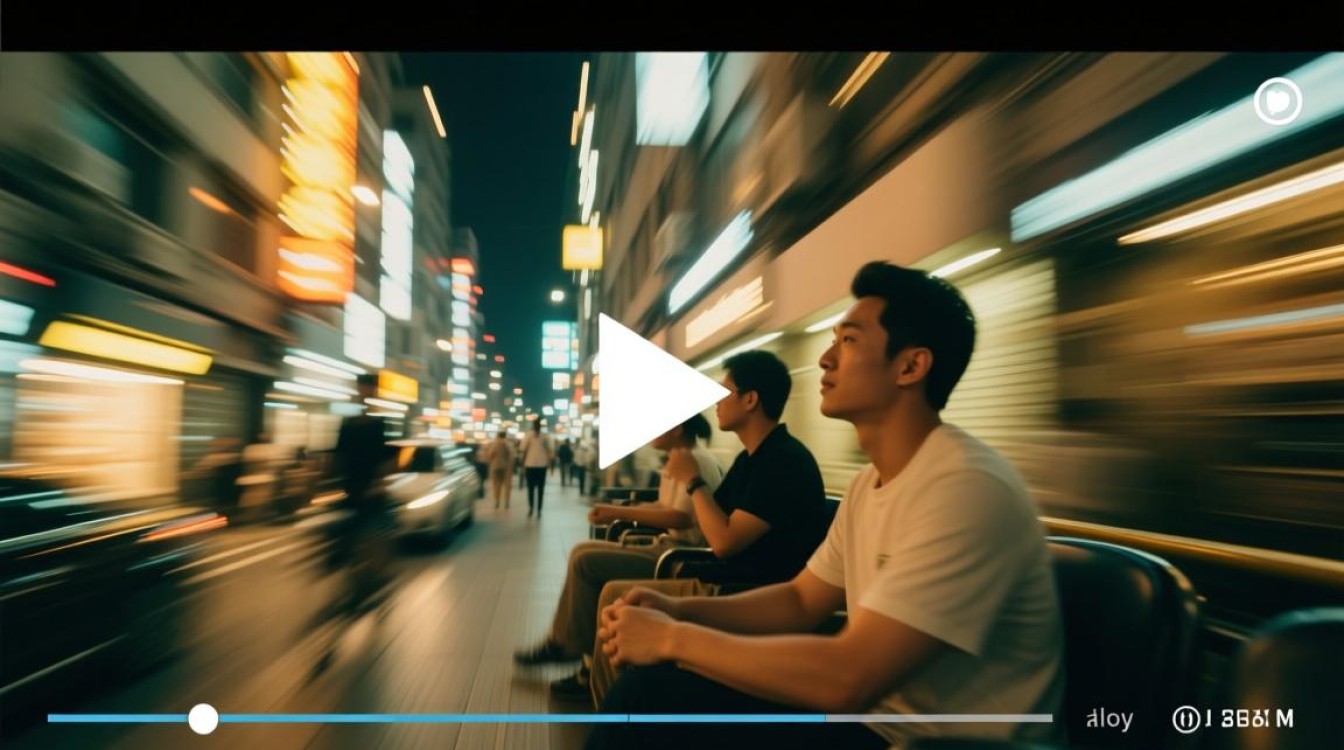
问题2:如何在NV剪辑中创建自定义的晃动效果?
解答:在NV剪辑中,你可以通过调整“效果控制”面板中的“变换”选项来创建自定义的晃动效果,通过调整“旋转”、“缩放”和“位置”参数,可以创造出独特的晃动效果。