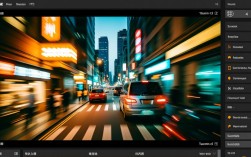
了解视频摇晃效果

视频摇晃效果,又称为手抖或晃动效果,通常是由于拍摄过程中不稳定的手持导致的,在剪辑视频时,去除或减弱这种效果可以使视频更加平稳和专业,以下是一些常用的剪辑技巧来处理视频摇晃效果。
使用视频编辑软件
选择合适的视频编辑软件 市面上有许多视频编辑软件,如Adobe Premiere Pro、Final Cut Pro、DaVinci Resolve等,它们都具备稳定视频的功能。
导入视频 将需要编辑的视频导入到软件中。
使用稳定器功能
开启稳定器 在视频编辑软件中,通常会有一个“稳定器”或“稳定化”功能,选择这个功能,软件会自动分析视频并尝试去除摇晃效果。
调整稳定器参数 根据视频的具体情况,调整稳定器的参数,如“强度”、“平滑度”等,以达到最佳效果。

使用轨道蒙版
创建轨道蒙版 在视频编辑软件中,创建一个轨道蒙版,将需要稳定化的视频轨道放在蒙版内。
调整蒙版参数 调整蒙版的参数,如“大小”、“位置”等,使视频在蒙版内稳定显示。
使用关键帧
设置关键帧 在视频编辑软件中,设置关键帧可以帮助调整视频的稳定效果,通过关键帧,可以精确控制视频在不同时间点的稳定程度。
调整关键帧参数 根据视频的具体情况,调整关键帧的参数,如“位置”、“速度”等,以达到最佳效果。
使用第三方插件

选择合适的插件 市面上有许多第三方插件可以帮助去除视频摇晃效果,如Neat Video、SteadyCam等。
安装并使用插件 按照插件的使用说明进行安装,并在视频编辑软件中使用。
去除视频摇晃效果是视频剪辑过程中的重要步骤,通过以上方法,可以有效提升视频的观感,以下是一个简单的表格,总结了上述方法:
| 方法 | 描述 |
|---|---|
| 使用视频编辑软件 | 选择合适的视频编辑软件,导入视频。 |
| 使用稳定器功能 | 开启稳定器,调整参数。 |
| 使用轨道蒙版 | 创建轨道蒙版,调整参数。 |
| 使用关键帧 | 设置关键帧,调整参数。 |
| 使用第三方插件 | 选择合适的插件,安装并使用。 |
FAQs:
Q1:如何判断视频摇晃程度? A1:可以通过观察视频播放时的画面稳定性来判断,如果画面在播放过程中频繁抖动,那么摇晃程度较高。
Q2:去除视频摇晃效果后,视频质量会下降吗? A2:一般情况下,去除视频摇晃效果不会导致视频质量明显下降,但过度使用稳定化功能可能会导致画面模糊或出现其他问题,因此需要适度调整参数。