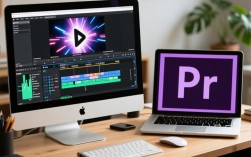
了解剪辑板块
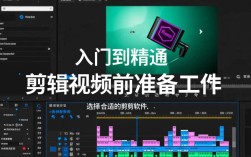
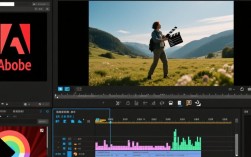
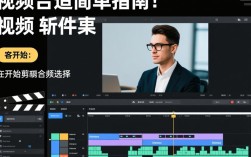
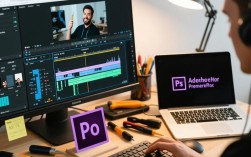
在众多视频编辑软件中,剪辑板块是必不可少的工具之一,它允许用户对视频进行剪辑、添加特效、调整音频等多种操作,以下是一些常见的视频编辑软件,如Adobe Premiere Pro、Final Cut Pro、Filmora等,都具备剪辑板块。
打开视频的方法
选择合适的剪辑软件
根据个人需求选择一款合适的剪辑软件,不同的软件在功能、操作方式上有所差异,建议用户根据自己的实际需求进行选择。
打开剪辑软件
打开电脑上的剪辑软件,如Adobe Premiere Pro,在软件界面上,通常会有一个“打开项目”或“打开媒体文件”的按钮,点击该按钮即可。
导入视频
在打开的项目窗口中,点击“文件”菜单,选择“导入”或“导入媒体”选项,系统会弹出文件选择窗口,用户可以在其中选择需要打开的视频文件。
选择视频文件
在文件选择窗口中,找到并选中需要打开的视频文件,如果需要打开多个视频文件,可以按住Ctrl键(Windows系统)或Command键(Mac系统)进行多选。
导入视频到剪辑板块
选中视频文件后,点击“导入”按钮,视频文件将被导入到剪辑软件的媒体库中,在媒体库中,可以找到刚刚导入的视频文件。
将视频拖入剪辑板块
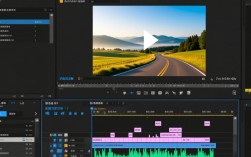
在媒体库中,找到导入的视频文件,将其拖拽到剪辑板块的工作区域,视频将出现在剪辑板块的时间轴上。
视频剪辑操作
在剪辑板块的时间轴上,用户可以对视频进行剪辑、分割、删除等操作,具体操作方法如下:
- 选择剪辑工具:在剪辑板块的上方工具栏中,选择“剪辑工具”。
- 调整视频长度:在时间轴上,将鼠标放在视频的开始或结束位置,当鼠标变成双向箭头时,拖拽鼠标即可调整视频长度。
- 删除视频片段:选中视频片段,按Delete键(Windows系统)或Backspace键(Mac系统)即可删除。
注意事项
视频格式:确保导入的视频格式与剪辑软件兼容,不兼容的格式可能导致视频无法正常打开或编辑。
视频分辨率:在导入视频时,注意查看视频分辨率是否符合需求,分辨率过高的视频可能影响剪辑效果和导出速度。
视频编码:视频编码也是影响剪辑效果的重要因素,常见的编码格式有H.264、H.265等,在导入视频时,选择合适的编码格式。
相关问答FAQs
Q1:为什么导入的视频无法打开?
A1:可能原因有以下几点:
- 视频格式与剪辑软件不兼容;
- 视频文件损坏;
- 剪辑软件版本过低,不支持该视频格式。
Q2:如何提高视频剪辑速度?
A2:以下是一些提高视频剪辑速度的方法:
- 优化电脑性能:升级电脑硬件,提高处理器、内存等性能;
- 使用预加载功能:在剪辑软件中开启预加载功能,可以加快视频播放速度;
- 熟练掌握剪辑技巧:熟悉剪辑软件的操作,提高剪辑效率。