
剪辑视频提取语音,是视频后期制作中常见的一项技能,以下是一篇关于如何提取视频语音的详细指南。
选择合适的工具
软件推荐
在进行视频语音提取时,选择一款合适的软件至关重要,以下是一些常用的视频剪辑软件,它们都具备提取语音的功能:
| 软件名称 | 适用平台 | 特点 |
|---|---|---|
| Adobe Premiere Pro | Windows/Mac | 功能强大,支持多种格式 |
| Final Cut Pro | Mac | 界面简洁,操作直观 |
| DaVinci Resolve | Windows/Mac | 免费开源,功能全面 |
在线工具
除了专业软件,还有一些在线工具可以帮助你提取视频语音,以下是一些在线工具的推荐:
| 工具名称 | 网址 | 特点 |
|---|---|---|
| Online Video Converter | https://www.onlinevideoconverter.com/ | 支持多种视频格式转换 |
| Zamzar | https://www.zamzar.com/ | 支持多种文件格式转换 |
| CloudConvert | https://cloudconvert.com/ | 支持多种视频格式转换 |
提取语音步骤
以下以Adobe Premiere Pro为例,介绍如何提取视频语音:
打开Premiere Pro
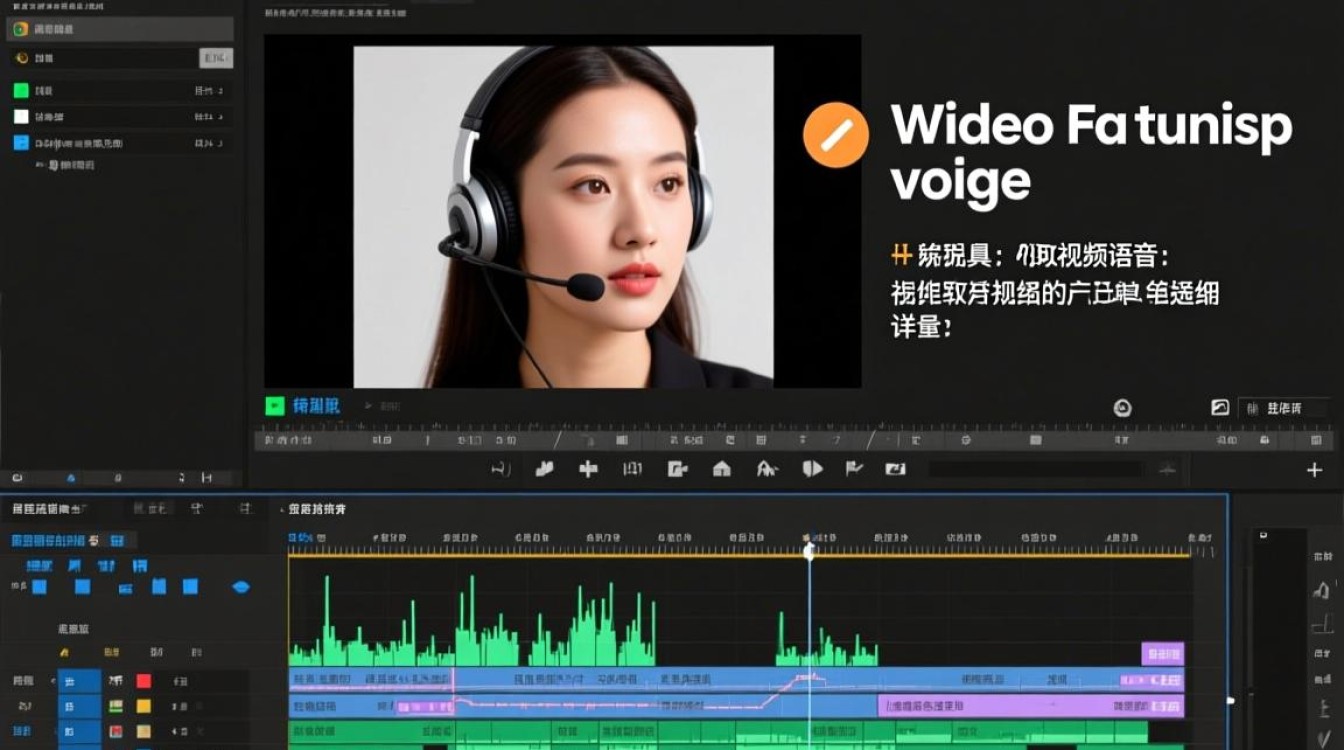
打开Adobe Premiere Pro软件,并导入你的视频文件。
创建音频轨道
在项目面板中,右键点击音频轨道,选择“添加音频轨道”。
提取语音
将视频中的音频轨道拖拽到新创建的音频轨道上,此时音频轨道会自动与视频同步。
裁剪音频
选中音频轨道,使用时间线上的剪辑工具进行裁剪,只保留你需要的语音部分。
导出语音
右键点击音频轨道,选择“导出”或“导出媒体”,在弹出的窗口中选择“音频”格式,点击“导出”按钮。
常见问题解答(FAQs)
问题1:提取的语音质量如何保证?
解答:提取语音的质量取决于原始视频的音频质量,如果原始视频的音频质量较高,提取的语音质量也会较好,使用专业的音频编辑软件可以进一步提升语音质量。
问题2:提取语音后,如何进行剪辑和编辑?
解答:提取语音后,你可以使用音频编辑软件对语音进行剪辑和编辑,你可以使用Adobe Audition或Audacity等软件进行降噪、调整音量、添加效果等操作。






