
前期准备
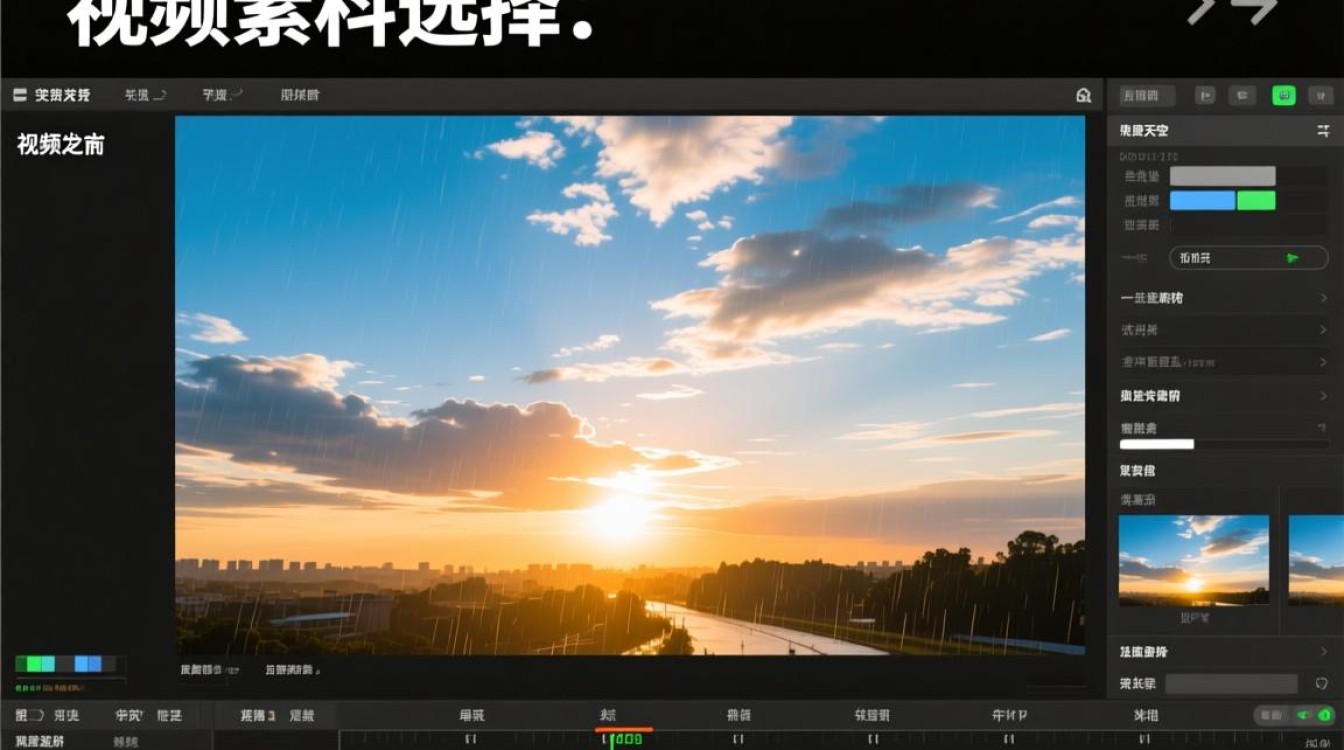
视频素材选择 在剪辑天空发亮视频之前,首先要选择合适的素材,可以选择清晨、傍晚或雨后天空发亮的场景,这些场景中的天空色彩丰富,视觉效果更佳。
视频剪辑软件 选择一款适合剪辑天空发亮视频的软件,如Adobe Premiere Pro、Final Cut Pro、DaVinci Resolve等,这些软件功能强大,能够满足剪辑需求。
剪辑步骤
导入素材 将收集到的天空发亮视频素材导入到剪辑软件中,进行初步整理。
视频剪辑 (1)调整画面比例 根据视频素材的分辨率,调整画面比例,确保画面清晰。
(2)剪辑画面 根据视频主题,对画面进行剪辑,以下是一些剪辑技巧:
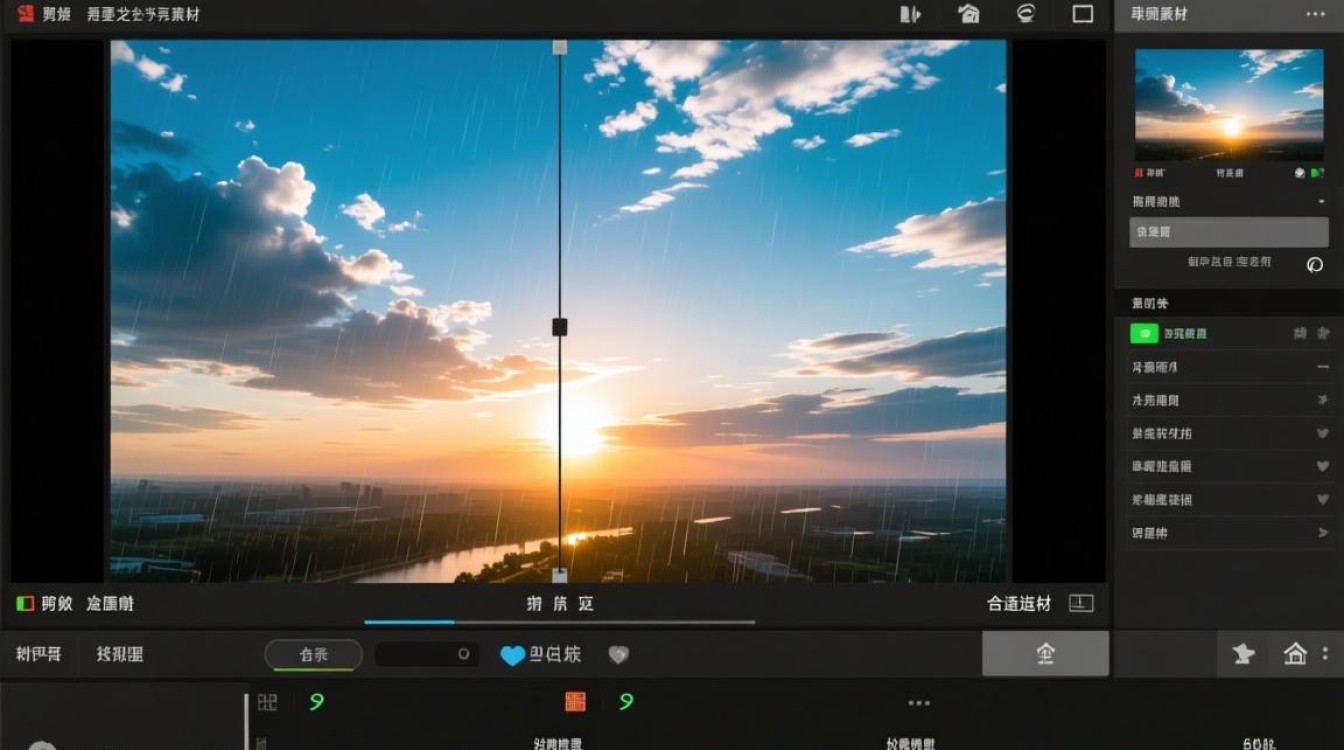
- 保留天空发亮的精彩瞬间,如日出、日落、雨后等;
- 删除画面中不必要的元素,如云朵、建筑物等;
- 将画面分割成多个片段,便于后续调整。
音频处理 (1)添加背景音乐 选择与视频主题相符的背景音乐,增强画面氛围。
(2)调整音量调整音量,确保画面与音频的协调。
- 调色与特效 (1)调色 使用调色工具调整画面色彩,使天空发亮效果更加突出,以下是一些调色技巧:
- 提高天空亮度,突出发亮效果;
- 调整天空色彩,使其更加鲜艳;
- 压缩画面阴影,使画面更具层次感。
(2)添加特效 根据视频主题,添加一些特效,如渐变、模糊、光晕等,增强画面视觉效果。
视频输出
选择输出格式 根据视频用途,选择合适的输出格式,如MP4、AVI、MOV等。
设置输出参数 根据输出格式,设置视频分辨率、帧率、码率等参数。
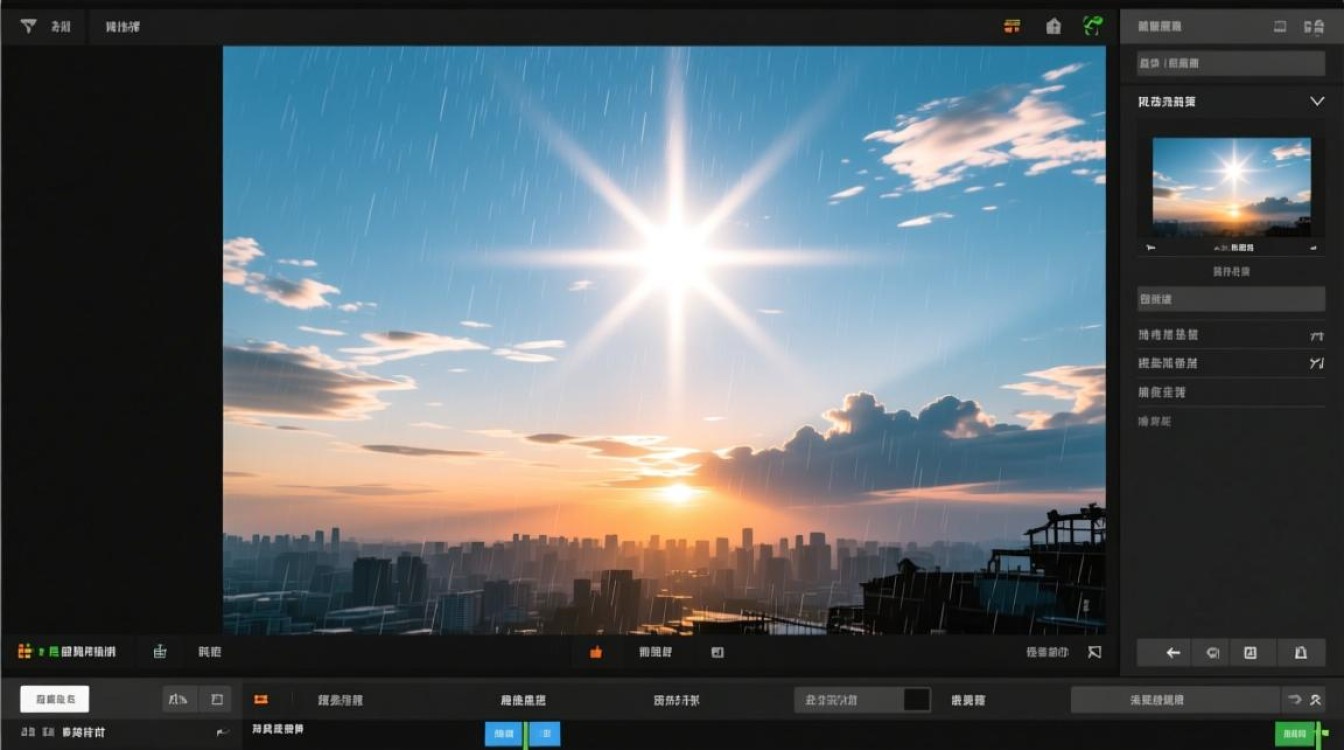
导出视频 完成设置后,点击导出按钮,将视频导出至指定位置。
FAQs
Q1:如何选择合适的背景音乐? A1:选择背景音乐时,要考虑以下因素:
- 音乐风格与视频主题相符;
- 音乐节奏与画面切换相协调;
- 音乐音量适中,不影响画面观看。
Q2:如何调整天空色彩? A2:调整天空色彩时,可以使用以下方法:
- 使用调色工具调整天空亮度、对比度、饱和度等参数;
- 添加色彩校正滤镜,如色彩平衡、色彩校正等;
- 使用色轮调整天空色彩,使其更加鲜艳。






