
怎么剪辑凯莉视频呢?
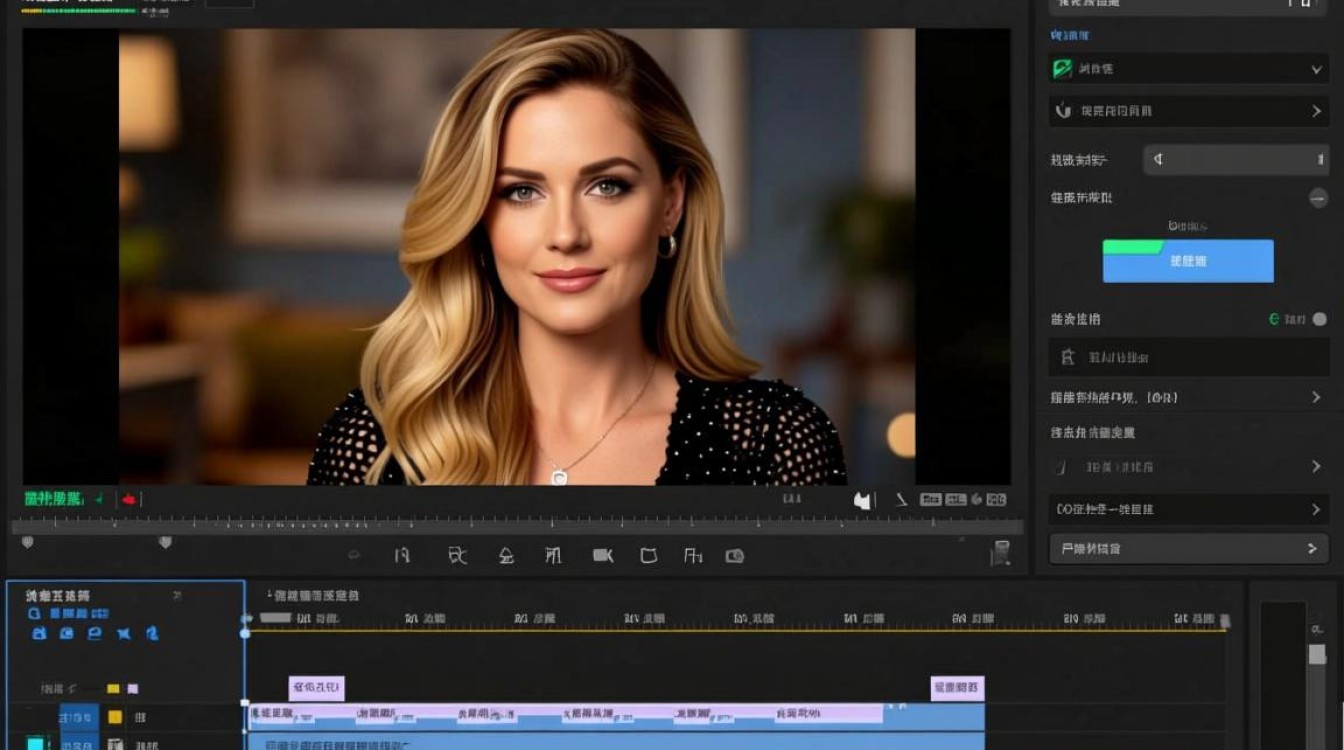
准备工作
在开始剪辑凯莉视频之前,你需要做好以下准备工作:
软件选择:选择一款适合你的视频剪辑软件,如Adobe Premiere Pro、Final Cut Pro、DaVinci Resolve等。
素材整理:将凯莉的视频素材整理好,包括视频文件、音频文件、字幕文件等。
硬件设备:确保你的电脑硬件配置足够高,以支持视频剪辑工作。
导入素材
打开剪辑软件:启动你选择的视频剪辑软件。
导入素材:在软件中找到“文件”菜单,选择“导入”或“打开”,然后将凯莉的视频素材拖拽到项目面板中。
素材整理:在项目面板中,你可以对素材进行分类整理,方便后续的剪辑工作。
剪辑视频
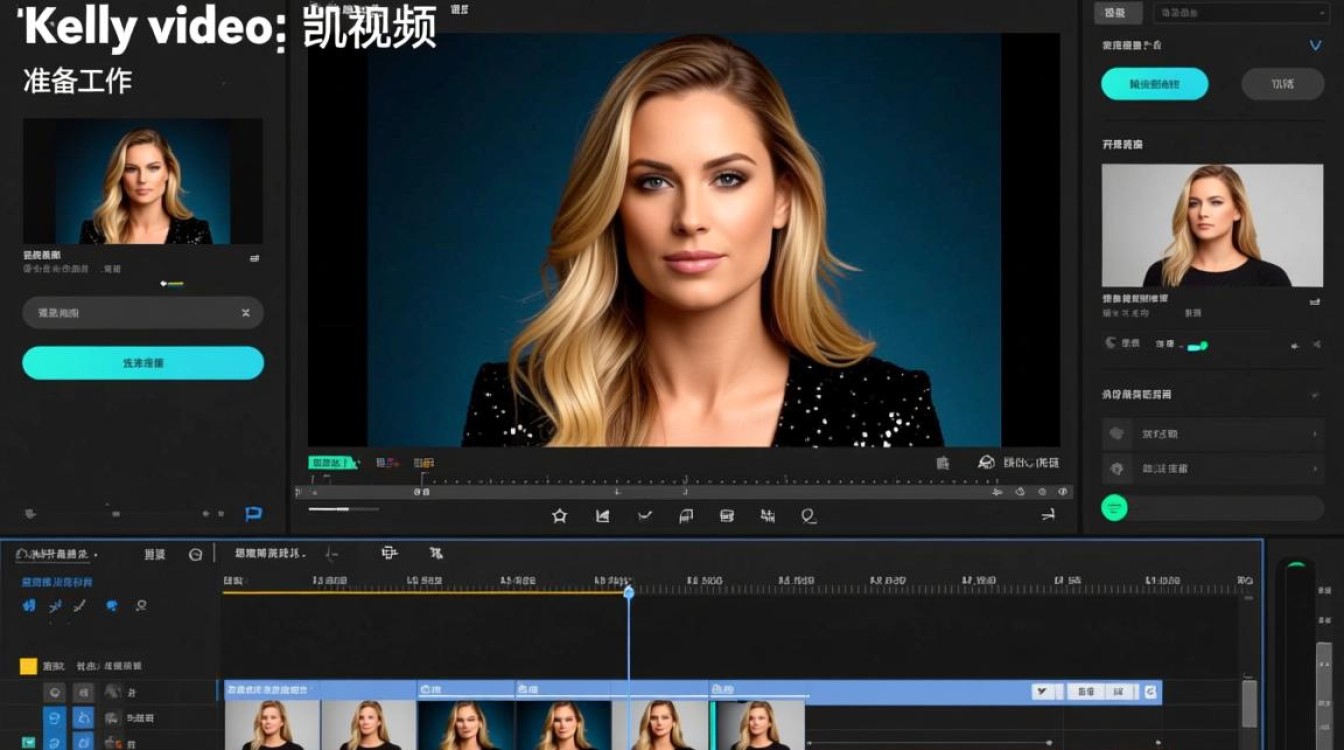
创建新项目:在软件中创建一个新的项目,设置视频的分辨率、帧率、编码格式等参数。
剪辑视频片段:
- 选择剪辑工具:在软件中找到剪辑工具,如“剪辑”、“分割”等。
- 剪辑视频:将视频素材拖拽到时间轴上,根据需要剪辑视频片段,删除不必要的部分。
调整视频时长:
- 剪辑视频:在时间轴上,你可以通过调整视频片段的长度来改变视频的时长。
- 添加过渡效果:在视频片段之间添加过渡效果,如淡入淡出、溶解等。
音频处理
添加音频:将凯莉的音频文件拖拽到时间轴上,与视频片段同步。
调整音频:
- 调整音量:根据需要调整音频的音量。
- 添加音效:如果需要,可以添加背景音乐或音效。
降噪处理:如果凯莉的视频或音频存在噪声,可以使用软件中的降噪功能进行处理。
字幕添加
添加字幕:在软件中找到字幕工具,添加字幕文件或手动输入字幕。
调整字幕:
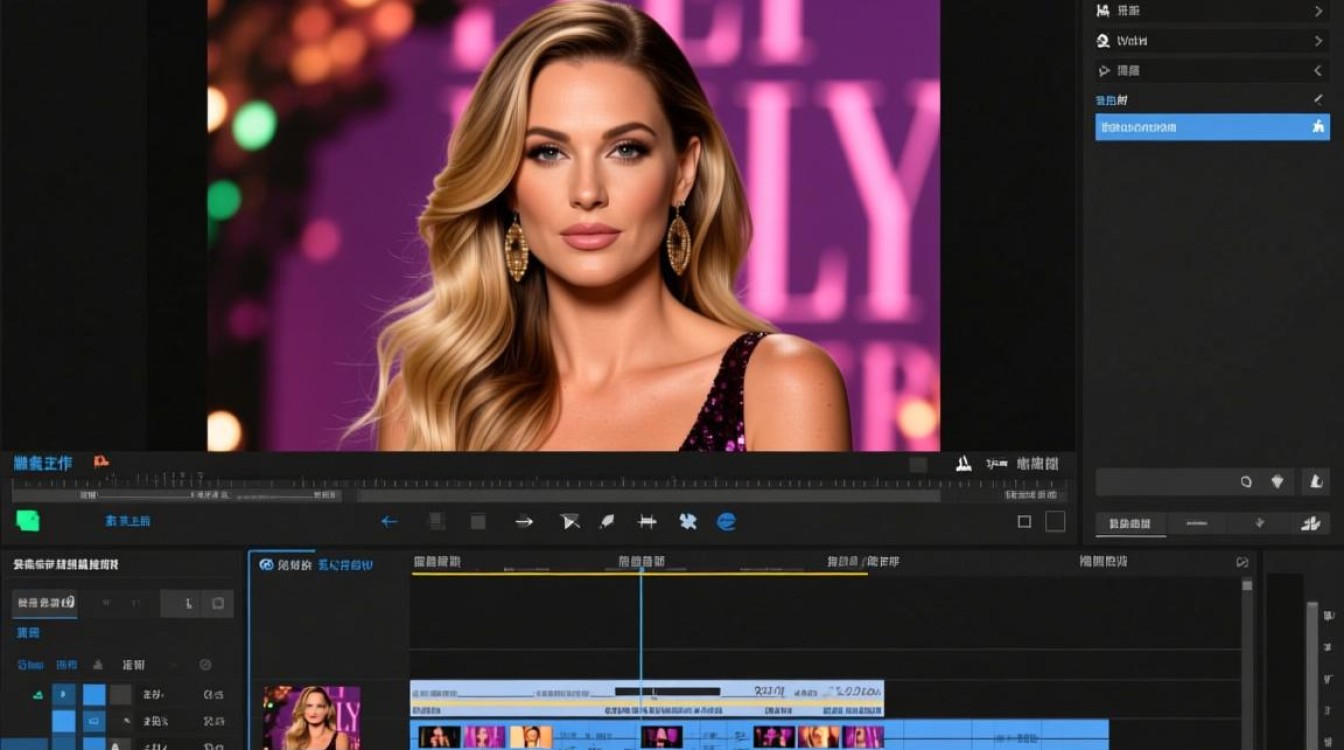
- 设置字幕样式:调整字幕的字体、颜色、大小等样式。
- 调整字幕位置:根据视频画面调整字幕的位置。
导出视频
导出设置:在软件中找到“导出”或“发布”选项,设置视频的输出格式、分辨率、编码格式等参数。
导出视频:点击导出按钮,等待视频导出完成。
常见问题解答(FAQs)
问题1:剪辑视频时,如何处理视频画面抖动?
解答:可以使用视频剪辑软件中的稳定器功能来处理画面抖动,在软件中找到稳定器选项,将抖动的视频片段导入,软件会自动进行稳定处理。
问题2:如何将视频导出为不同格式?
解答:在导出视频时,软件通常会提供多种输出格式选项,你可以根据需要选择MP4、AVI、MOV等格式进行导出,不同格式的视频可能适用于不同的播放设备和平台。






