
臭屁烟花视频剪辑教程
准备工作
在进行视频剪辑之前,你需要准备以下工具和软件:
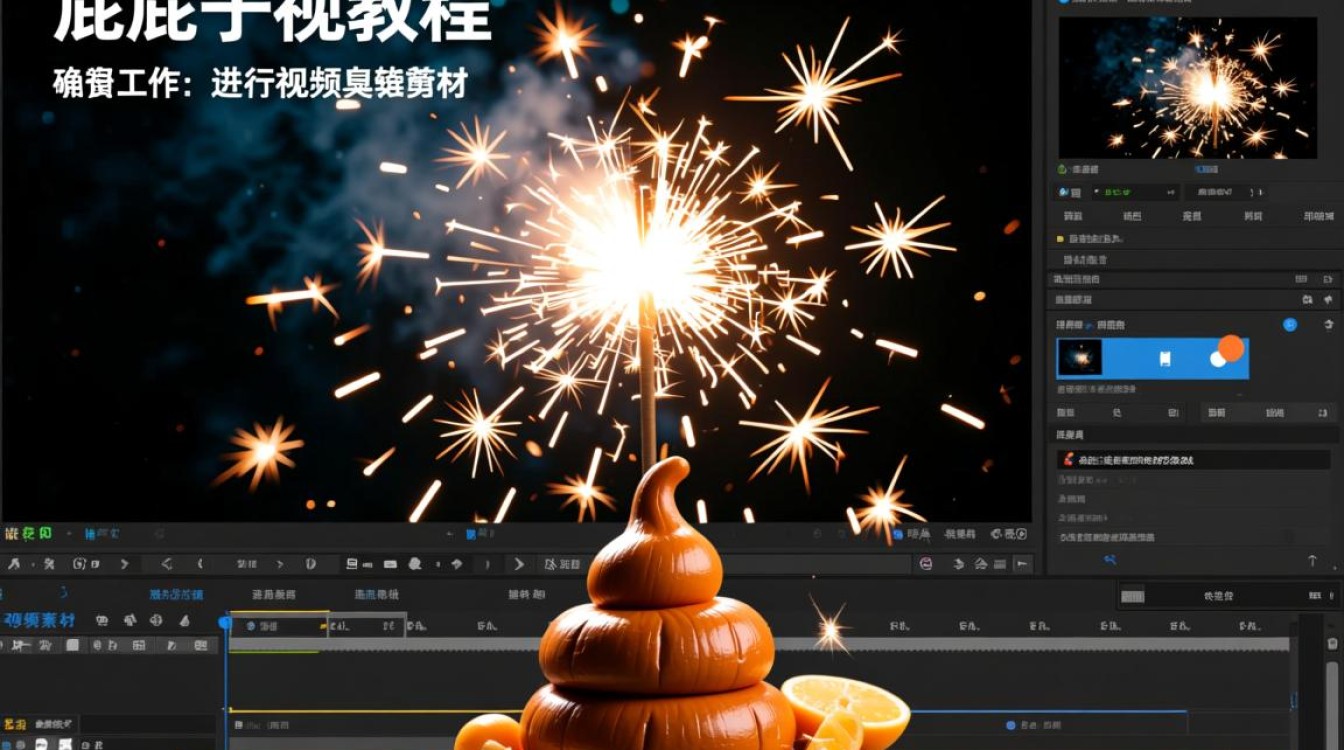
- 视频素材:确保你拥有臭屁烟花的相关视频素材。
- 视频编辑软件:如Adobe Premiere Pro、Final Cut Pro、Filmora等。
- 音频素材:根据需要,你可能还需要一些背景音乐或音效。
导入素材
- 打开你的视频编辑软件。
- 在软件界面中找到“导入”或“文件”菜单。
- 选择你的臭屁烟花视频素材,导入到项目中。
剪辑视频
选择视频片段:
- 在时间轴上找到你想要剪辑的视频片段。
- 使用鼠标拖动或点击“分割”按钮来选择你想要保留的部分。
删除不必要的内容:
对于选中的视频片段,你可以直接删除或将其移动到废纸篓中。
调整视频长度:
如果需要,你可以通过拖动视频片段的边缘来调整其长度。
添加过渡效果:
- 在时间轴上,选择你想要添加过渡效果的片段。
- 在软件的“效果”面板中找到过渡效果,拖放到视频片段之间。
添加音频
导入音频素材:
同样,使用“导入”功能将音频素材添加到项目中。

添加音频到视频:
- 在时间轴上,将音频轨道拖动到视频轨道上。
- 调整音频的播放时间,使其与视频同步。
调整音频音量:
在音频轨道上,使用音量滑块调整音频的音量。
调整视频和音频
调整视频亮度、对比度等:
在软件的“效果”面板中找到视频调整工具,如亮度、对比度、饱和度等。
调整音频效果:
使用音频调整工具,如均衡器、动态范围等,来优化音频效果。
导出视频
选择导出格式:
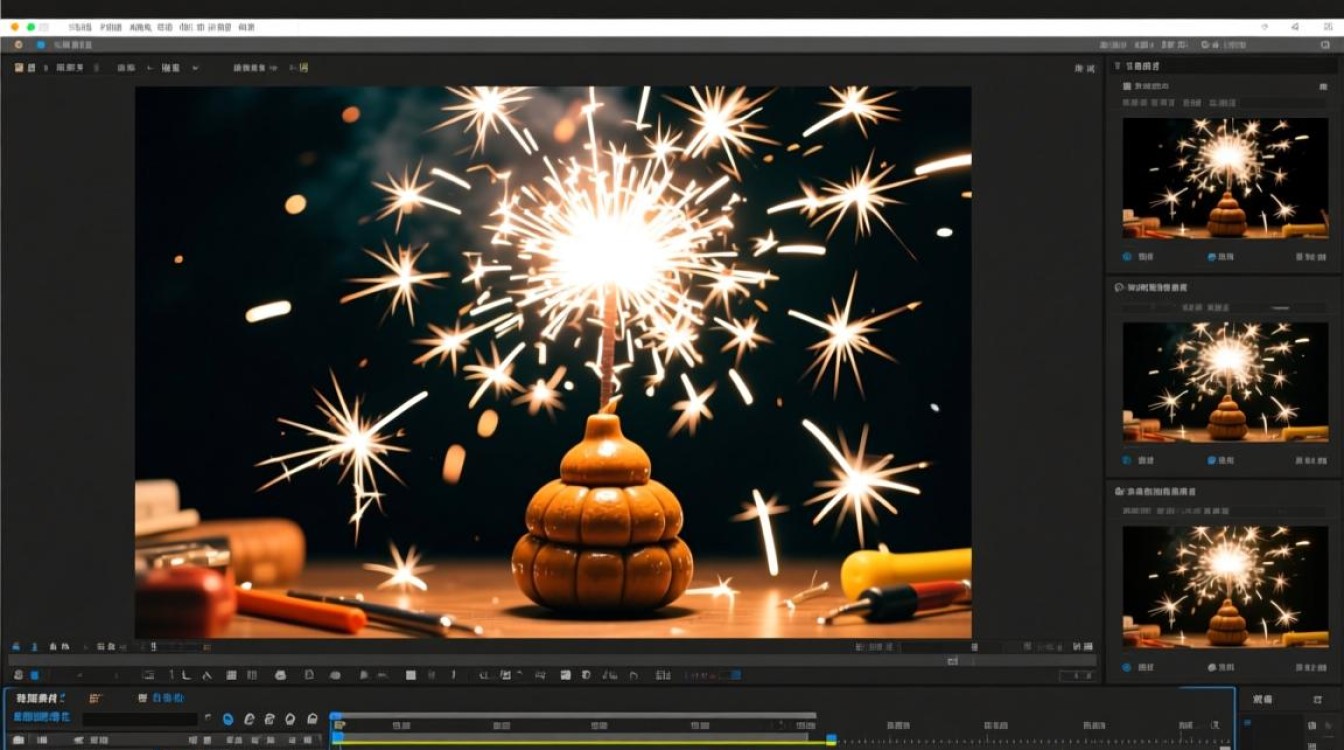
在软件的导出选项中,选择你想要的视频格式和分辨率。
导出视频:
点击“导出”或“渲染”按钮,开始导出视频。
常见问题解答(FAQs)
Q1:如何将视频分割成多个片段?A1: 在视频编辑软件中,你可以通过点击“分割”按钮或使用快捷键(如Ctrl+B)来分割视频,选择你想要分割的位置,然后进行分割操作。
Q2:如何调整视频的播放速度?A2: 在视频编辑软件中,通常可以在视频片段上找到播放速度的调整选项,你可以通过拖动播放速度滑块或输入具体的数值来调整视频的播放速度。






