
了解剪辑视频的基本概念

在开始剪切视频之前,我们需要了解一些基本概念,视频剪辑是指对原始视频素材进行编辑处理,通过删除、合并、调整顺序等操作,制作出符合需求的新视频,剪辑视频的页面通常包含以下功能:
- 视频轨道:显示视频的时间轴,可以在这里进行剪辑操作。
- 工具栏:提供各种剪辑工具,如剪刀、粘贴、分割、裁剪等。
- 视频预览窗口:实时显示剪辑效果,方便调整。
剪切视频的基本步骤
导入视频素材
将需要剪辑的视频素材导入到剪辑软件中,在导入过程中,可以选择特定格式、分辨率等参数。
视频轨道设置
将导入的视频素材拖拽到视频轨道上,根据需要调整视频时长,如果需要同时处理多个视频,可以将它们分别拖拽到不同的轨道上。
剪辑操作
(1)选择剪刀工具:点击工具栏上的剪刀图标,将鼠标移至视频轨道上的时间轴,点击即可添加剪辑点。
(2)剪切视频:在添加剪辑点后,将鼠标移至剪辑点处,点击左键并拖拽,即可剪切视频。
视频预览
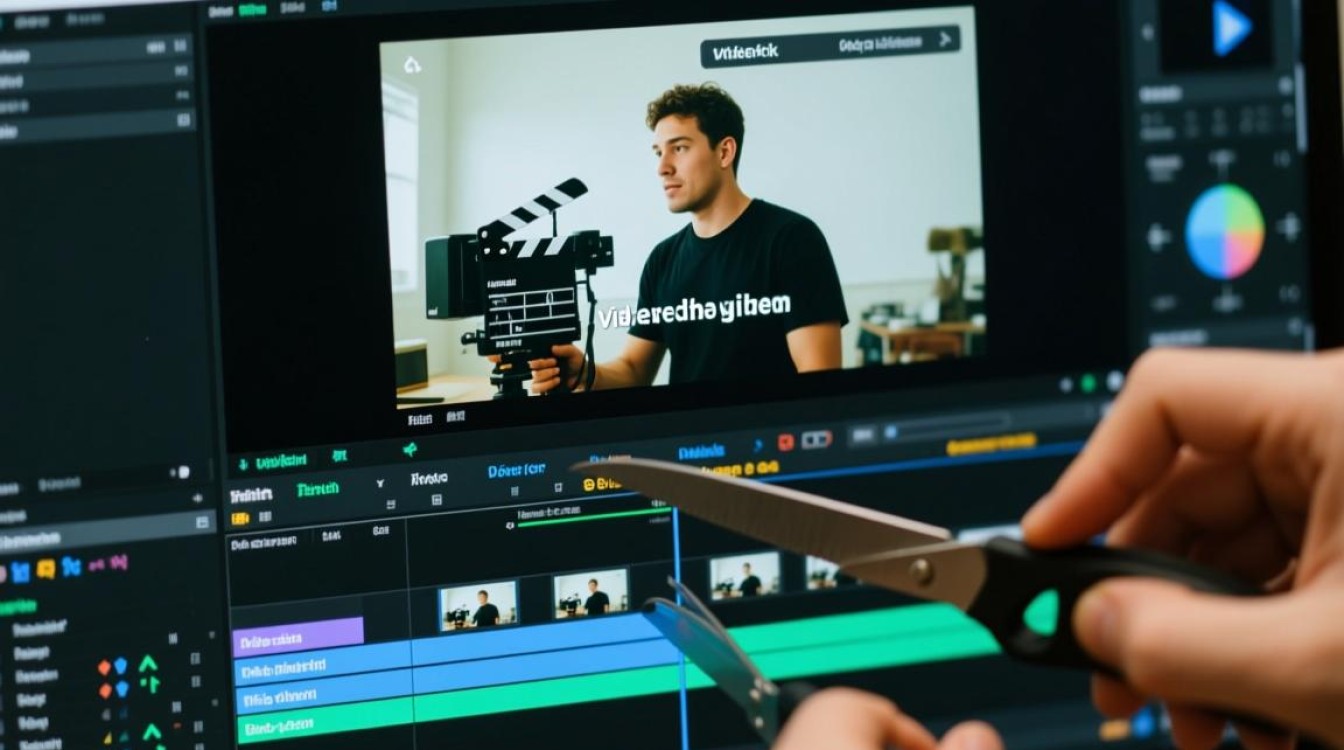
剪切完成后,在视频预览窗口中查看剪辑效果,如果需要调整,可以重新进行剪切操作。
保存剪辑视频
完成剪辑后,点击保存按钮,将剪辑视频导出为所需格式。
常见剪辑技巧
裁剪视频:通过裁剪工具,可以调整视频的宽度和高度,实现视频的缩放。
调整视频速度:通过调整视频播放速度,可以控制视频的快慢。
添加过渡效果:在视频剪辑过程中,可以添加各种过渡效果,如淡入淡出、滑动等。
添加音频:将音频素材导入到视频轨道,与视频同步播放。
剪辑视频页面设置技巧
自定义工具栏:根据个人需求,可以自定义工具栏,将常用工具添加到工具栏中。

调整视频轨道:根据视频素材的时长和需求,调整视频轨道的宽度和高度。
视频预览窗口调整:调整视频预览窗口的大小和位置,以便更好地查看剪辑效果。
FAQs
Q1:如何删除视频轨道上的剪辑点?
A1:选中剪刀工具,将鼠标移至剪辑点处,点击左键并拖拽至视频轨道外即可删除。
Q2:如何将多个视频合并为一个视频?
A2:将多个视频素材分别导入到不同的视频轨道上,然后将它们按照顺序排列,最后将所有视频轨道合并为一个视频轨道。






