
准备工作
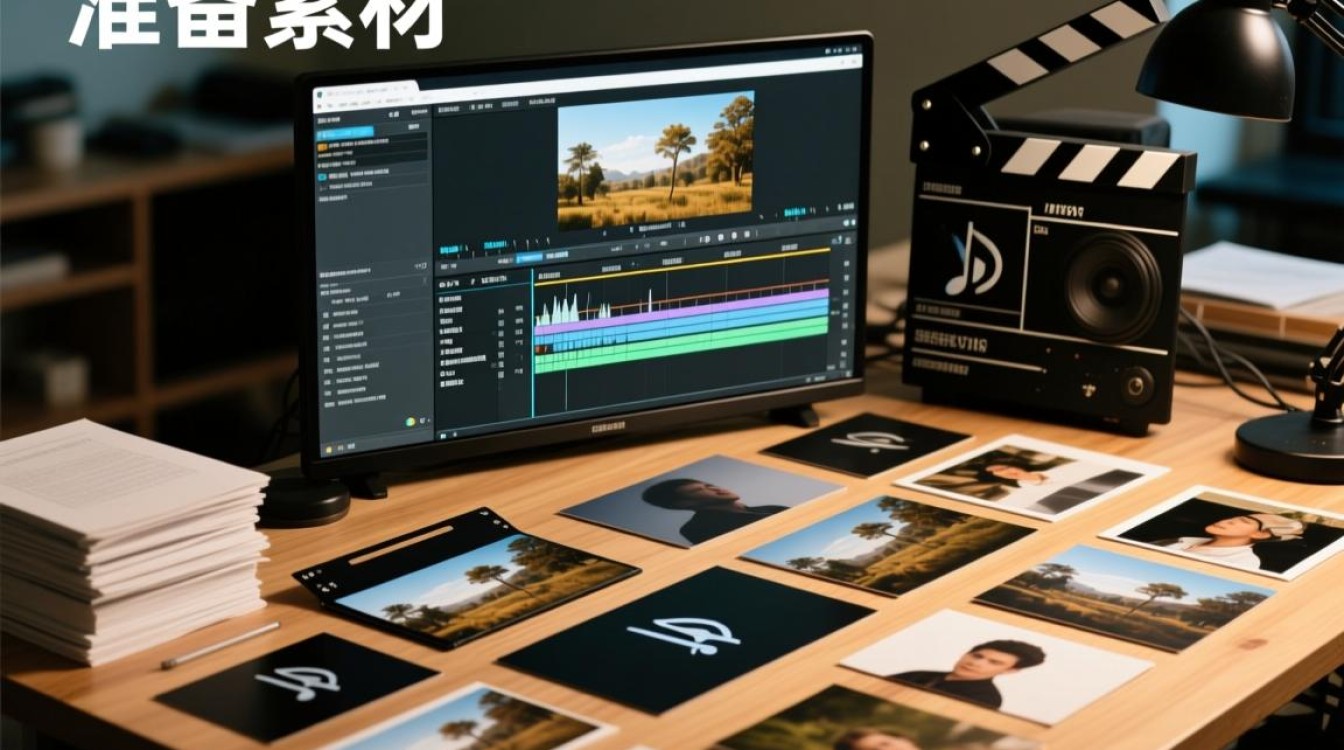
准备素材 在进行短片剪辑之前,首先需要准备好所有需要的素材,包括视频片段、音频文件、图片等,确保所有素材的格式和分辨率都符合西瓜视频的要求。
选择剪辑软件 西瓜视频支持多种剪辑软件,如Adobe Premiere Pro、Final Cut Pro、DaVinci Resolve等,根据个人熟悉度和需求选择合适的软件。
导入素材
- 打开剪辑软件,创建一个新的项目。
- 在软件界面中找到“文件”菜单,选择“导入”或“打开”命令。
- 导入你准备好的素材,确保素材被正确导入到项目中。
剪辑视频
切割视频 在时间轴上找到需要切割的视频片段,点击并拖动到剪辑区域,在剪辑区域,你可以使用剪辑软件提供的工具进行切割,如剪刀工具、分割工具等。
调整顺序 根据需要调整视频片段的顺序,确保故事的连贯性。
裁剪视频 对于某些视频片段,可能需要裁剪掉不必要的前后部分,在剪辑区域,选中视频片段,使用裁剪工具进行裁剪。
添加转场效果 为了使短片更加流畅,可以在视频片段之间添加转场效果,在剪辑软件中,选择合适的转场效果,拖动到时间轴上。
调整视频时长 根据需要调整视频片段的时长,确保整个短片的节奏和时长符合预期。
添加音频

导入音频 在剪辑软件中,找到“音频”菜单,选择“导入”或“打开”命令,导入你准备好的音频文件。
添加音频 将音频文件拖动到时间轴上,调整音频与视频的同步。
调整音频音量 根据需要调整音频音量,确保音频清晰且不过于刺耳。
添加字幕和特效
添加字幕 在剪辑软件中,找到“字幕”功能,根据需要添加字幕,确保字幕清晰易读,与视频内容相符。
添加特效 在剪辑软件中,找到“特效”功能,根据需要添加特效,特效可以使短片更具视觉冲击力。
导出视频
完成剪辑后,检查视频效果,确保一切符合预期。
在剪辑软件中,找到“文件”菜单,选择“导出”或“输出”命令。
根据西瓜视频的要求,选择合适的导出格式和分辨率。

点击“导出”按钮,等待视频导出完成。
上传至西瓜视频
登录西瓜视频账号,进入个人中心。
点击“上传视频”按钮,选择已导出的视频文件。
填写视频标题、标签、简介等信息。
点击“发布”按钮,等待视频审核通过。
FAQs:
Q1:西瓜视频支持哪些剪辑软件? A1:西瓜视频支持Adobe Premiere Pro、Final Cut Pro、DaVinci Resolve等多种剪辑软件。
Q2:西瓜视频对视频格式和分辨率有什么要求? A2:西瓜视频要求视频格式为MP4,分辨率建议为1920*1080,码率为25fps。






