
准备工作
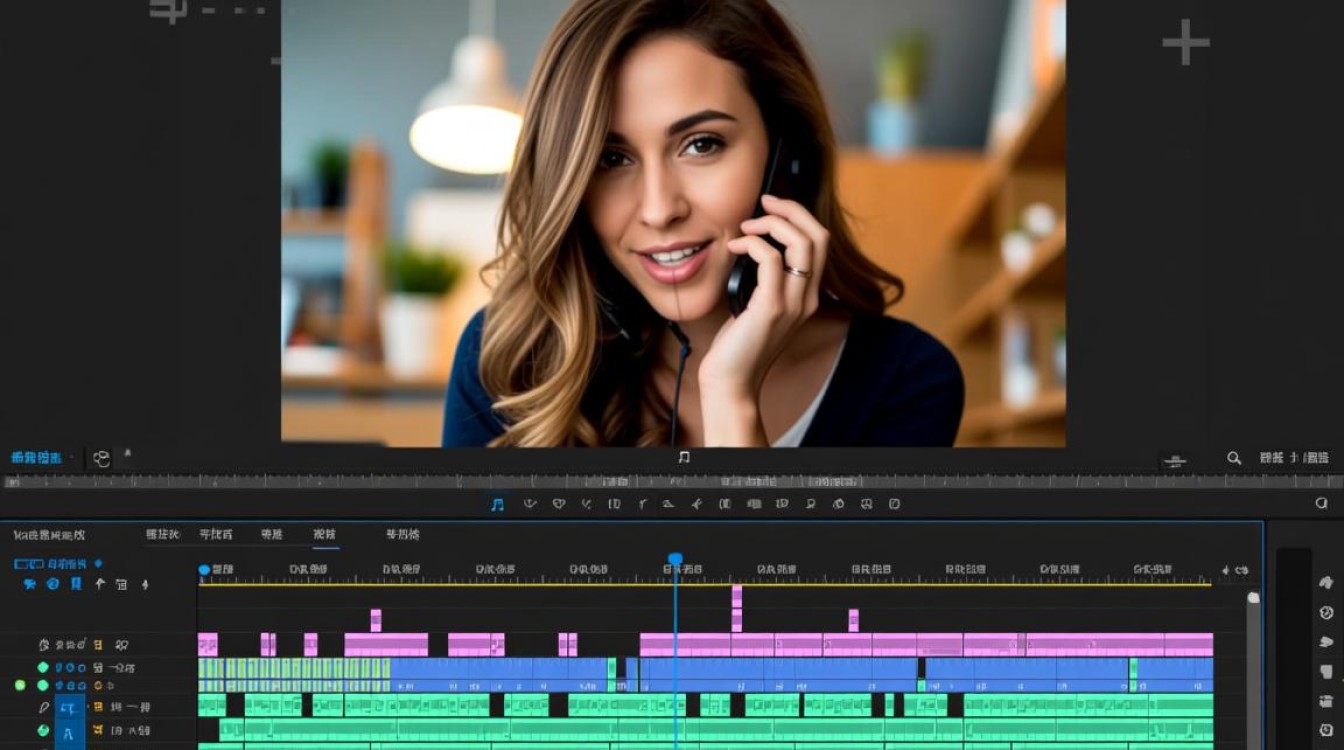
选择合适的歌曲 在开始剪辑之前,首先要选择一首适合的视频歌曲,考虑歌曲的风格、节奏和情感,确保它们与视频主题相匹配。
收集素材 根据歌曲的时长和节奏,收集相应的视频素材,素材可以包括与歌曲主题相关的图片、视频片段、动画等。
安装剪辑软件 选择一款适合自己的视频剪辑软件,如Adobe Premiere Pro、Final Cut Pro、DaVinci Resolve等,这些软件都提供了丰富的剪辑功能和特效。
剪辑步骤
导入素材 将收集到的素材导入到剪辑软件中,创建一个新的项目。
视频剪辑 根据歌曲的节奏和旋律,将素材进行剪辑,以下是一些常用的剪辑技巧:
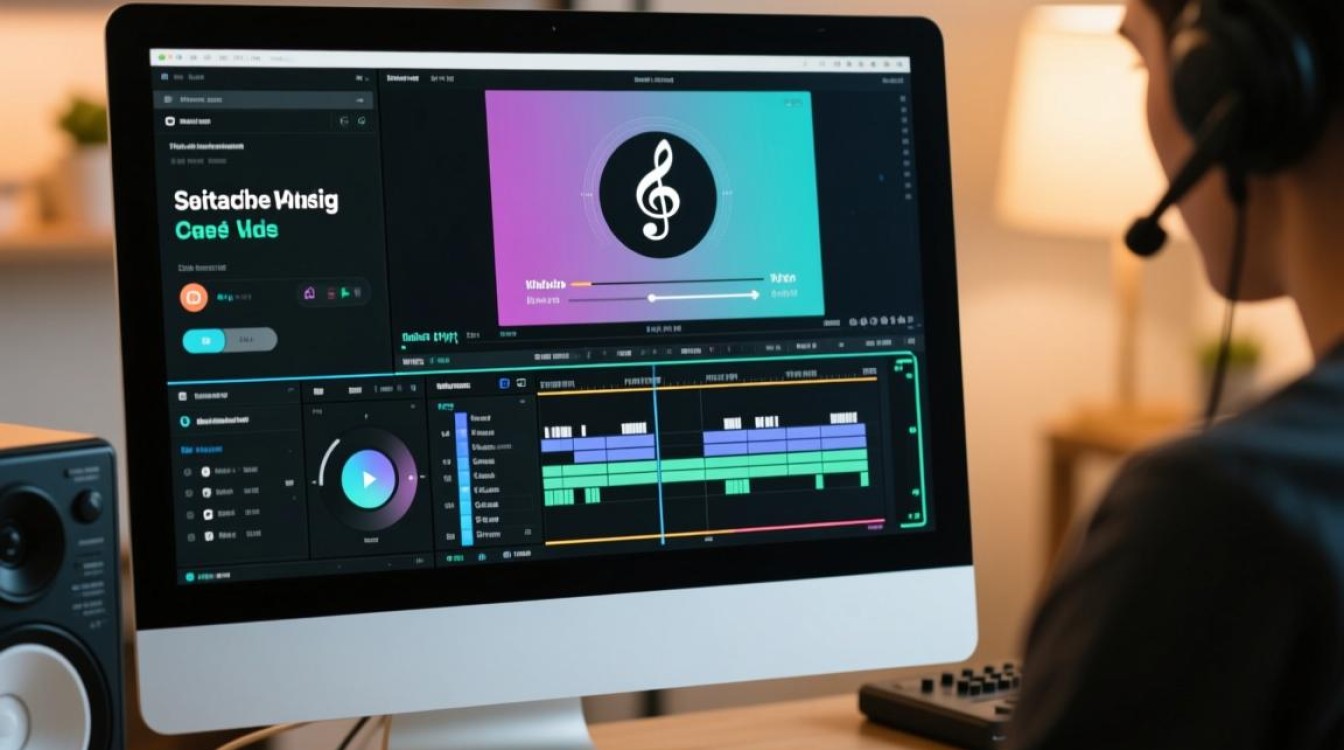
- 切割:将视频素材按照歌曲节奏进行切割,确保每个片段的时长与歌曲节奏相匹配。
- 调整速度:根据歌曲的节奏,调整视频片段的速度,使画面与音乐同步。
- 添加转场:在视频片段之间添加转场效果,使画面更加流畅。
添加字幕 在视频中加入歌词字幕,让观众更好地理解歌曲内容,可以使用剪辑软件自带的字幕功能,或者导入外部的字幕文件。
添加特效 根据视频主题和歌曲风格,添加相应的特效,特效可以增强视频的视觉效果,使画面更加生动。
调整色彩和亮度 使用剪辑软件的色彩调整功能,对视频进行色彩和亮度的调整,使画面更加和谐。
添加背景音乐 将歌曲添加到视频中,确保音乐与视频画面同步,可以根据需要调整音乐的音量。
导出视频 完成剪辑后,导出视频文件,选择合适的视频格式和分辨率,确保视频质量。
常见问题解答(FAQs)
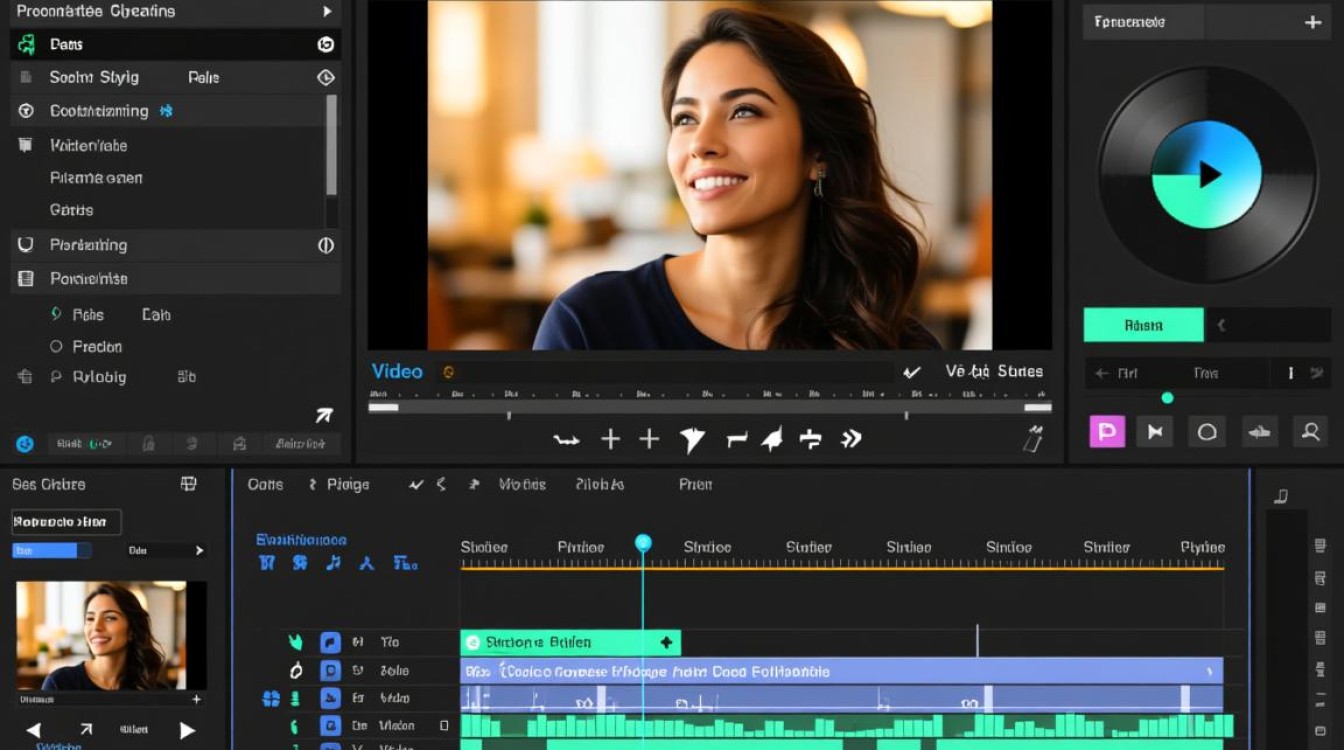
Q1:如何使视频画面与歌曲节奏同步? A1:在剪辑视频时,根据歌曲的节奏和旋律,将素材进行切割和调整速度,使画面与音乐同步。
Q2:如何添加字幕? A2:使用剪辑软件自带的字幕功能,或者导入外部的字幕文件,在视频中加入歌词字幕,让观众更好地理解歌曲内容。
通过以上步骤,您可以轻松地制作出一部来听歌视频,在剪辑过程中,注意保持视频的流畅性和美观性,让观众在欣赏音乐的同时,也能享受到视觉的盛宴。






