
在剪辑视频时,屏幕暂停功能可以帮助我们更好地控制视频播放,以便于进行精确的剪辑操作,以下是一篇关于如何在剪辑视频时暂停屏幕的详细指南。
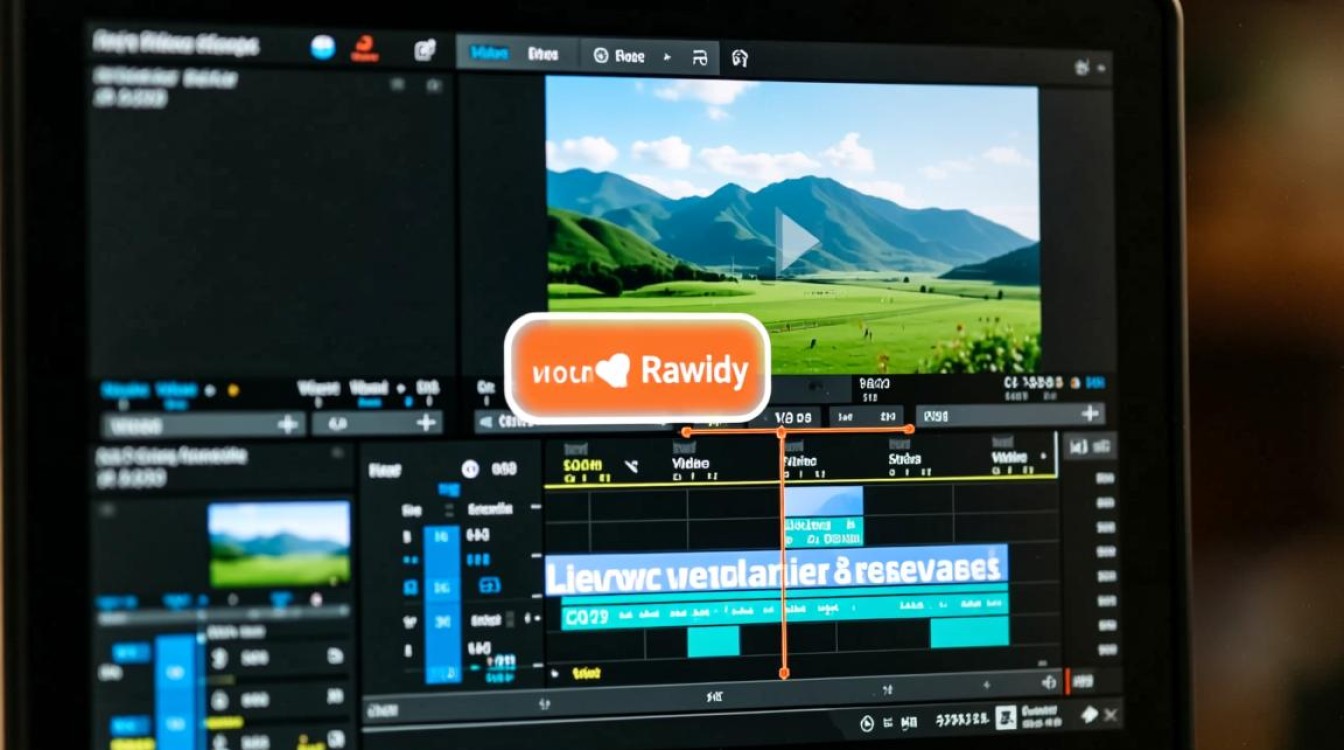
剪辑软件选择
在进行视频剪辑之前,首先需要选择一款合适的剪辑软件,市面上有许多优秀的视频剪辑软件,如Adobe Premiere Pro、Final Cut Pro、DaVinci Resolve等,这些软件都具备屏幕暂停功能。
屏幕暂停操作步骤
以下以Adobe Premiere Pro为例,介绍如何在剪辑视频时暂停屏幕:
打开Premiere Pro
打开Adobe Premiere Pro软件。
导入视频
将需要剪辑的视频文件导入到项目面板中。
添加视频到时间轴
将项目面板中的视频拖拽到时间轴上。
选择视频
在时间轴上选中需要暂停的视频。
暂停屏幕
使用快捷键
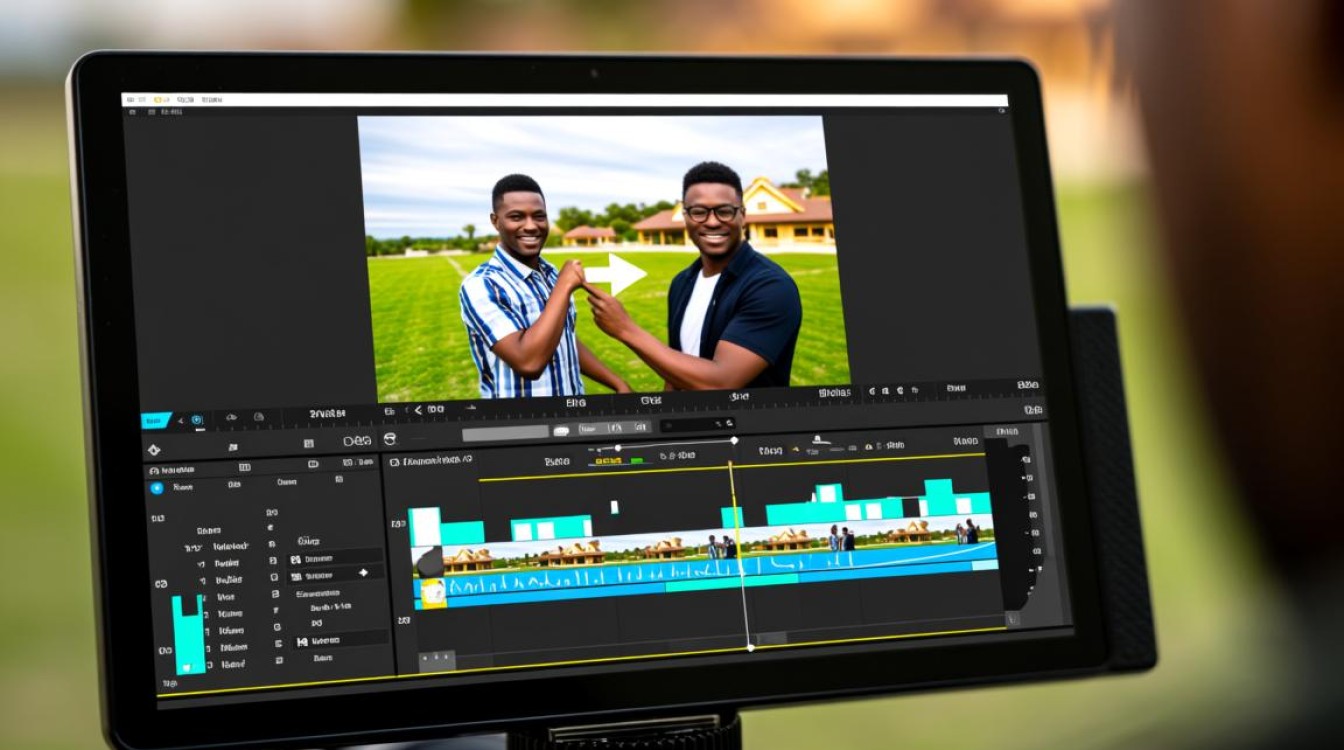
在播放视频时,按下空格键可以暂停屏幕,再次按下空格键可以继续播放。
使用播放控件
在播放视频时,点击播放控件上的暂停按钮,即可暂停屏幕。
使用快捷菜单
在播放视频时,右击鼠标,选择“播放”菜单中的“暂停”选项。
屏幕暂停注意事项
在使用屏幕暂停功能时,请注意以下几点:
- 暂停屏幕时,确保视频播放器处于播放状态。
- 暂停屏幕后,可以通过拖动时间轴上的播放头来调整暂停位置。
- 如果在暂停状态下进行剪辑操作,请确保在操作完成后再次播放视频,以确认剪辑效果。
常见问题解答
FAQs
Q1:为什么我在剪辑视频时无法暂停屏幕?
A1: 可能原因有以下几点:
- 播放器未处于播放状态。
- 暂停功能被禁用。
- 剪辑软件出现故障。
Q2:如何在暂停状态下调整视频播放速度?
A2: 在暂停状态下,可以通过以下方法调整视频播放速度:
- 在播放控件上,点击“播放速度”按钮,选择合适的播放速度。
- 使用快捷键:按住Shift键,然后使用左右方向键调整播放速度。
通过以上步骤,相信您已经掌握了在剪辑视频时如何暂停屏幕的方法,在实际操作中,请根据个人习惯和需求选择合适的暂停方式,以提高剪辑效率。






