视频素材整理
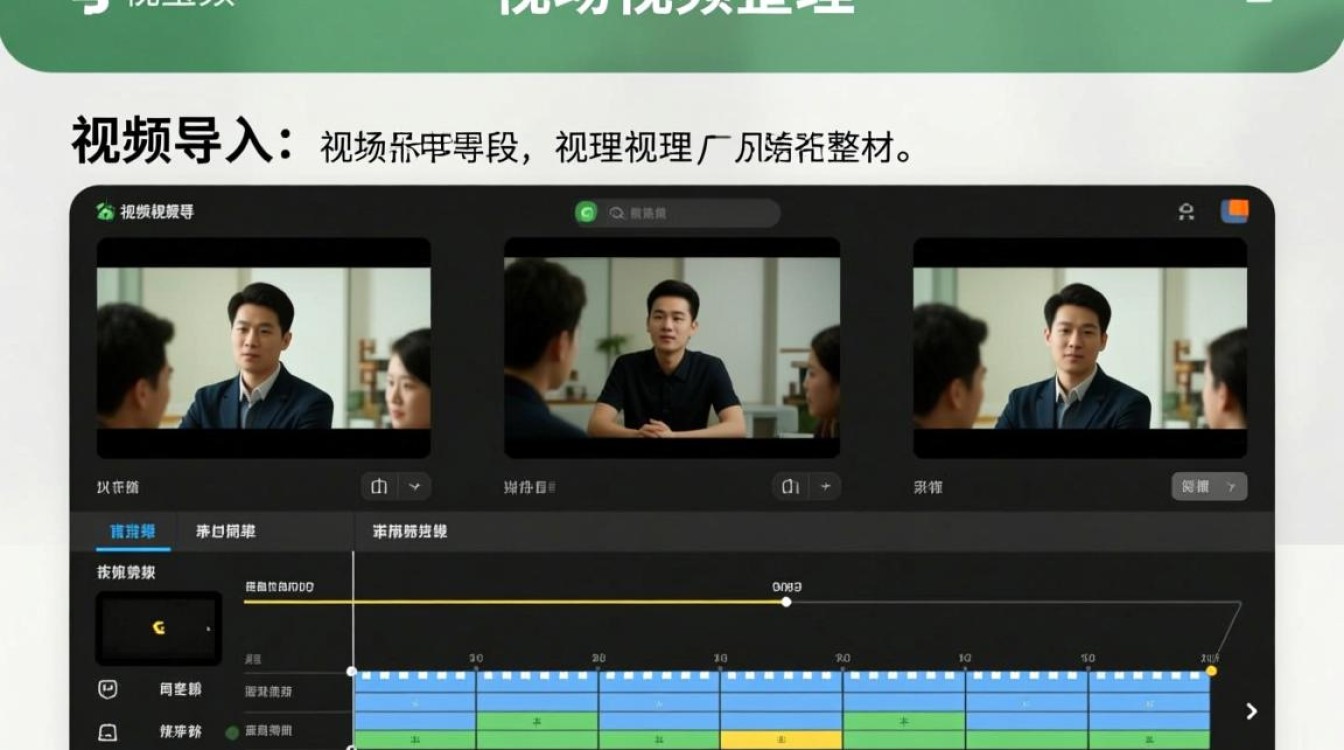
在开始剪辑之前,首先需要对几段现场视频进行整理,以下是整理视频素材的步骤:
- 视频导入:将现场视频导入到剪辑软件中,如Adobe Premiere Pro、Final Cut Pro等。
- 视频分类:根据视频内容、时间、地点等因素对视频进行分类,便于后续查找和剪辑。
- 视频筛选:筛选出符合剪辑要求的视频片段,删除无关或重复的部分。
剪辑软件选择
选择一款适合自己需求的剪辑软件非常重要,以下是一些常用的剪辑软件:
- Adobe Premiere Pro:功能强大,适用于专业剪辑。
- Final Cut Pro:适用于苹果用户,界面简洁,操作便捷。
- iMovie:适用于初学者,免费且易于上手。
- Camtasia:适用于屏幕录制和演示视频制作。
剪辑技巧
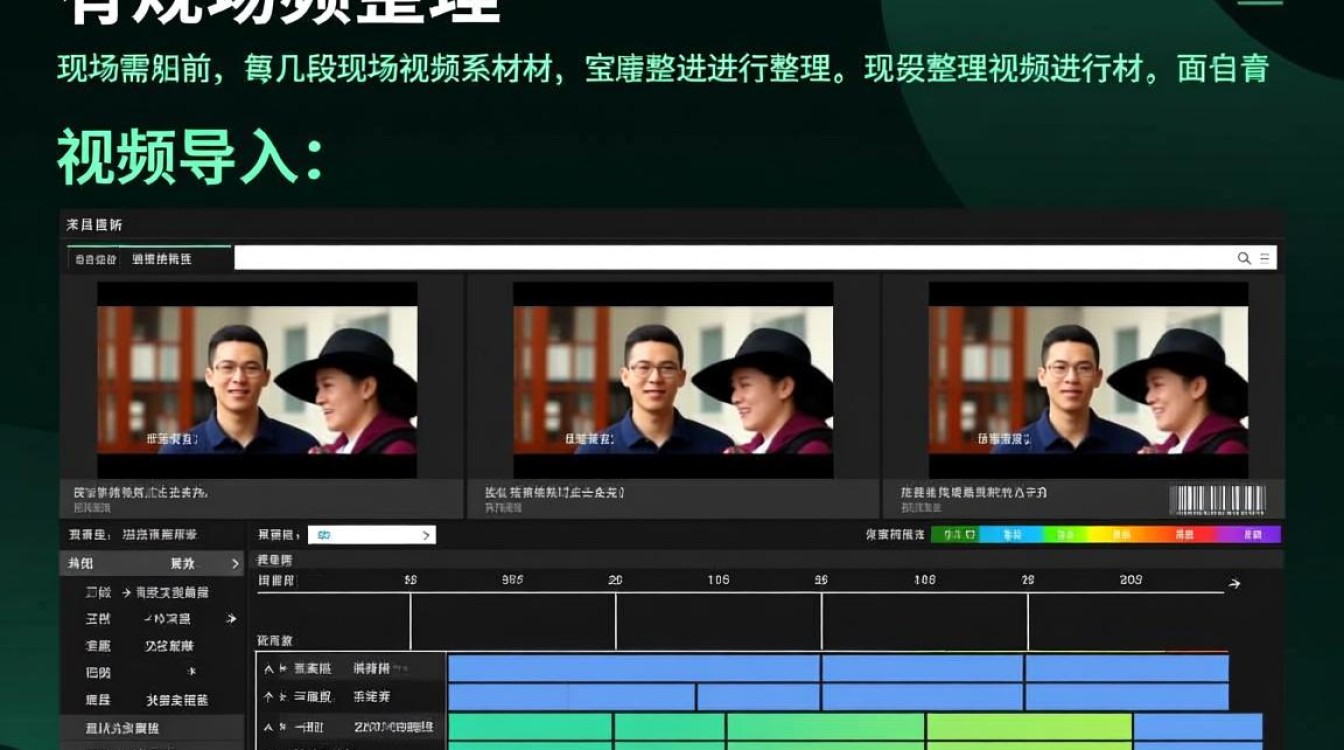
- 视频拼接:将几段视频按照时间顺序或逻辑关系进行拼接,使视频内容连贯。
- 裁剪视频:根据需要裁剪视频片段,去除不必要的部分。
- 调整视频时长:将视频片段调整至合适的时长,使视频节奏合理。
- 添加转场效果:为视频片段添加转场效果,使视频更具观赏性。
- 调整视频亮度、对比度、饱和度等参数:使视频画面更加美观。
- 添加字幕:为视频添加字幕,方便观众理解内容。
音频处理
- 音频剪辑:对视频中的音频进行剪辑,去除噪音或无关声音。
- 音频降噪:对视频中的噪音进行降噪处理,提高音频质量。
- 音频混音:将视频中的不同音频源进行混音,使音频效果更加协调。
视频输出
- 选择输出格式:根据需要选择输出格式,如MP4、AVI等。
- 设置输出参数:调整视频分辨率、码率、帧率等参数。
- 导出视频:将剪辑好的视频导出至指定位置。
以下是一个表格,展示了剪辑过程中可能用到的技巧和效果:
| 技巧/效果 | 描述 |
|---|---|
| 视频拼接 | 将几段视频按顺序连接起来 |
| 裁剪视频 | 去除视频片段中不需要的部分 |
| 调整视频时长 | 调整视频片段的时长,使节奏合理 |
| 添加转场效果 | 为视频片段添加过渡效果,使视频更具观赏性 |
| 调整视频亮度、对比度、饱和度 | 使视频画面更加美观 |
| 添加字幕 | 为视频添加字幕,方便观众理解内容 |
| 音频剪辑 | 对视频中的音频进行剪辑,去除噪音或无关声音 |
| 音频降噪 | 对视频中的噪音进行降噪处理,提高音频质量 |
| 音频混音 | 将视频中的不同音频源进行混音,使音频效果更加协调 |
FAQs:
问题:如何选择合适的剪辑软件? 解答:选择剪辑软件时,首先考虑自己的需求,如专业程度、操作难度等,对于初学者,可以选择操作简单的软件,如iMovie;对于有一定基础的剪辑者,可以选择功能强大的软件,如Adobe Premiere Pro。
问题:剪辑过程中遇到卡顿怎么办? 解答:剪辑过程中遇到卡顿,可能是由于电脑配置较低或剪辑软件运行缓慢导致的,可以尝试以下方法解决:
- 提高电脑配置,如增加内存、更换固态硬盘等;
- 关闭不必要的后台程序,释放系统资源;
- 更新剪辑软件至最新版本,修复已知的bug。