
选择合适的软件
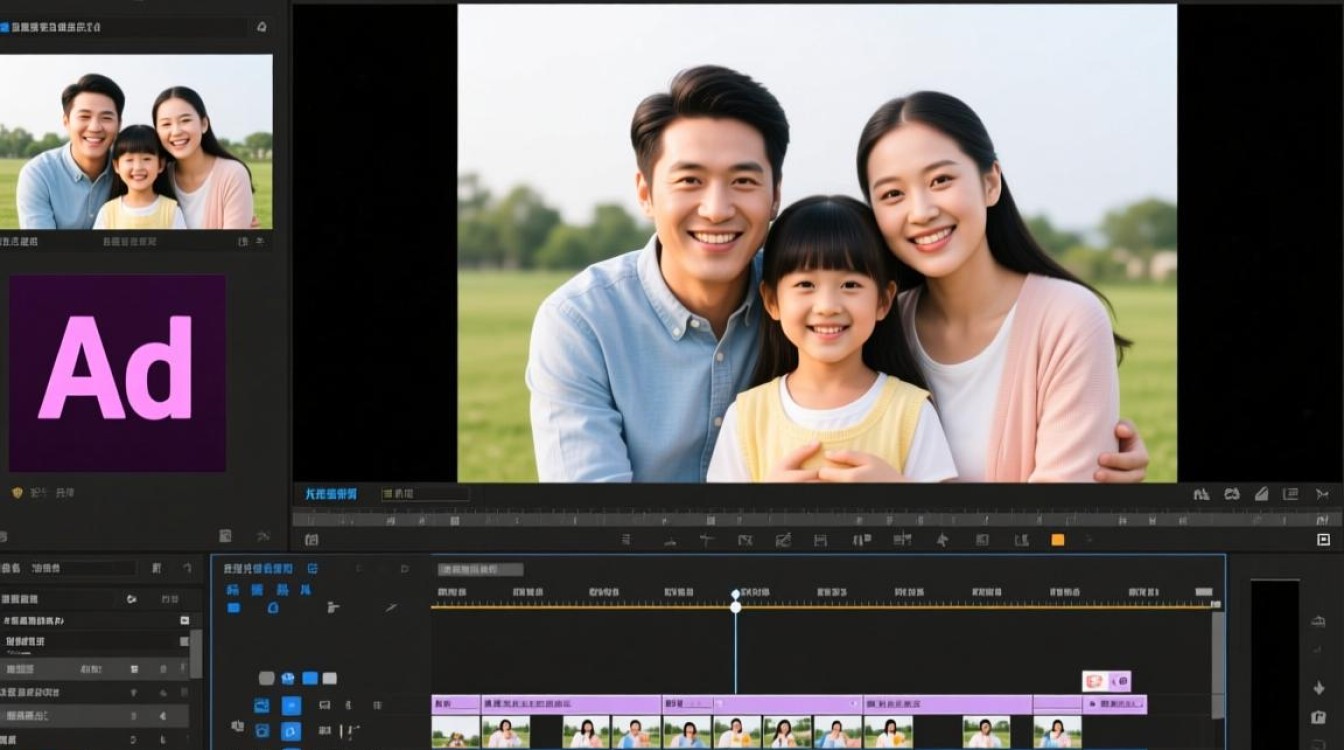
在开始剪辑父女照片视频之前,首先需要选择一款合适的视频剪辑软件,市面上有很多优秀的视频剪辑软件,如Adobe Premiere Pro、Final Cut Pro、iMovie、Filmora等,根据个人需求和电脑配置选择一款适合自己的软件。
收集父女照片
整理出想要剪辑的父女照片,确保照片质量较高,分辨率在1920x1080以上,照片数量不宜过多,以免视频剪辑过程中出现卡顿现象。
导入照片
打开所选的视频剪辑软件,按照软件提示导入照片,通常情况下,点击“文件”菜单,选择“导入”或“打开”选项,然后在弹出的窗口中选择要导入的照片即可。
调整照片顺序
将导入的照片按照时间顺序或主题进行排序,以便在剪辑过程中方便查找和调整,在软件界面中,通常可以通过拖拽照片来调整顺序。
添加过渡效果
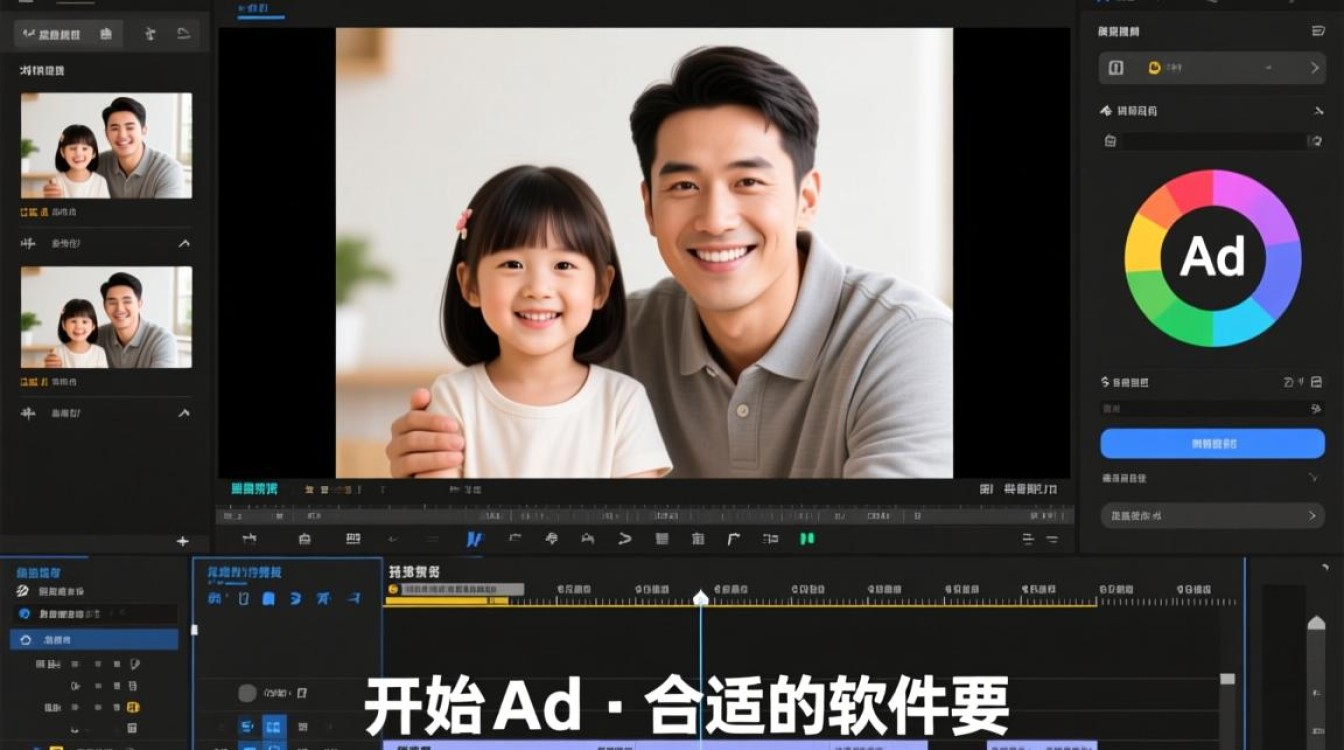
为了使视频更加流畅,可以在照片之间添加过渡效果,软件中提供了多种过渡效果,如淡入淡出、滑动、翻转等,选择合适的过渡效果,点击“添加过渡”按钮,将效果应用到相邻照片之间。
调整照片时长
根据视频的整体时长和照片内容,调整每张照片的显示时长,在软件界面中,通常可以通过拖拽照片下方的进度条来调整时长。
添加背景音乐
为视频添加背景音乐可以使画面更加生动,在软件中搜索合适的背景音乐,导入到项目中,然后将其拖拽到视频轨道上,调整音乐音量,使其与画面相匹配。
添加字幕和文字
在视频剪辑过程中,可以添加字幕和文字来丰富内容,在软件中找到字幕或文字工具,输入所需文字,调整字体、字号、颜色等样式,然后将文字拖拽到视频轨道上。
导出视频
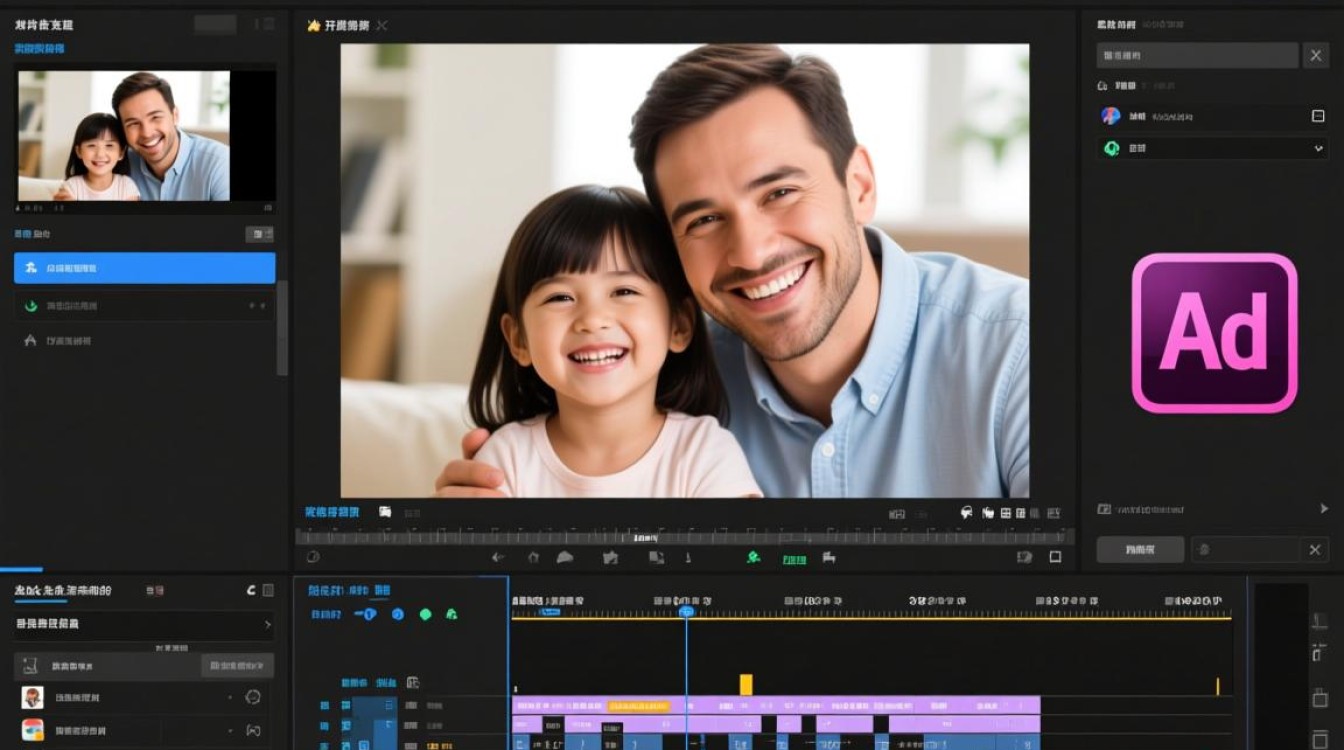
完成视频剪辑后,点击“导出”或“保存”按钮,选择合适的视频格式和分辨率,设置导出路径,然后点击“导出”按钮开始制作视频。
以下是一个简单的表格,展示了视频剪辑过程中可能用到的功能和步骤:
| 步骤 | 功能 | 描述 |
|---|---|---|
| 1 | 选择软件 | 根据需求选择合适的视频剪辑软件 |
| 2 | 收集照片 | 整理出想要剪辑的父女照片 |
| 3 | 导入照片 | 将照片导入到软件中 |
| 4 | 调整顺序 | 按照时间顺序或主题调整照片顺序 |
| 5 | 添加过渡 | 为照片之间添加过渡效果 |
| 6 | 调整时长 | 调整每张照片的显示时长 |
| 7 | 添加音乐 | 为视频添加背景音乐 |
| 8 | 添加文字 | 添加字幕和文字丰富内容 |
| 9 | 导出视频 | 导出视频文件 |
FAQs:
问题:如何选择合适的过渡效果? 解答:选择过渡效果时,可以根据照片内容和视频主题来决定,对于温馨的父女照片,可以选择淡入淡出或滑动等柔和的过渡效果;而对于充满活力的照片,可以选择翻转或擦除等动态的过渡效果。
问题:如何调整视频的分辨率? 解答:在导出视频时,选择合适的分辨率,1080p(1920x1080)分辨率较为常见,适合大多数屏幕观看,如果需要制作适合网络传播的视频,可以选择720p(1280x720)分辨率,在软件中,通常可以通过点击“导出”或“保存”按钮,然后在弹出的窗口中设置分辨率。






