
随着智能手机和电脑的普及,视频制作已经成为许多人日常娱乐和分享生活的一种方式,在视频制作中,将静态照片转换为动态画面是一种常见的技巧,以下是如何使用视频剪辑软件将动态照片剪辑成视频的详细步骤。
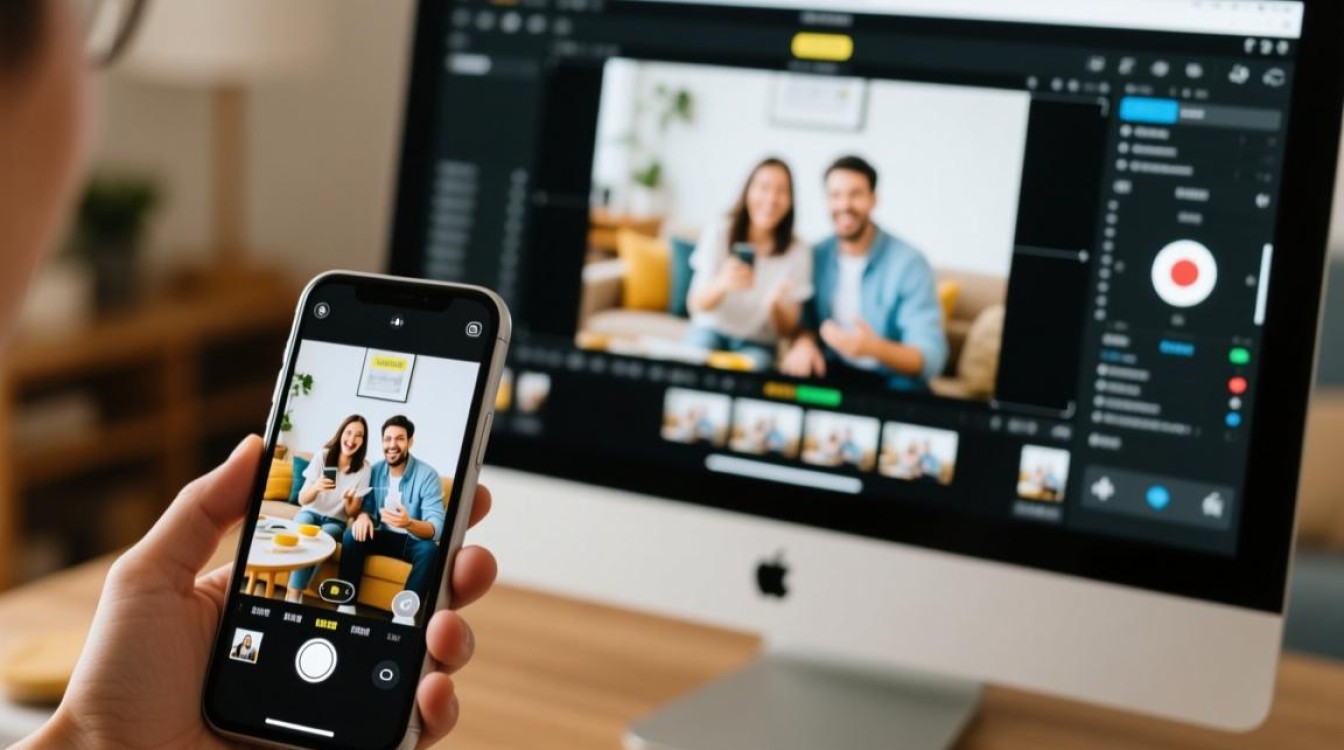
选择合适的视频剪辑软件
你需要选择一款适合你的视频剪辑软件,市面上有许多优秀的视频剪辑软件,如Adobe Premiere Pro、Final Cut Pro、DaVinci Resolve以及免费软件如Shotcut、Filmora等,根据你的需求和预算选择合适的软件。
准备素材
在开始剪辑之前,确保你的动态照片已经整理好,这些照片可以是JPEG、PNG等格式,并且最好是同一分辨率和比例,以便于编辑。
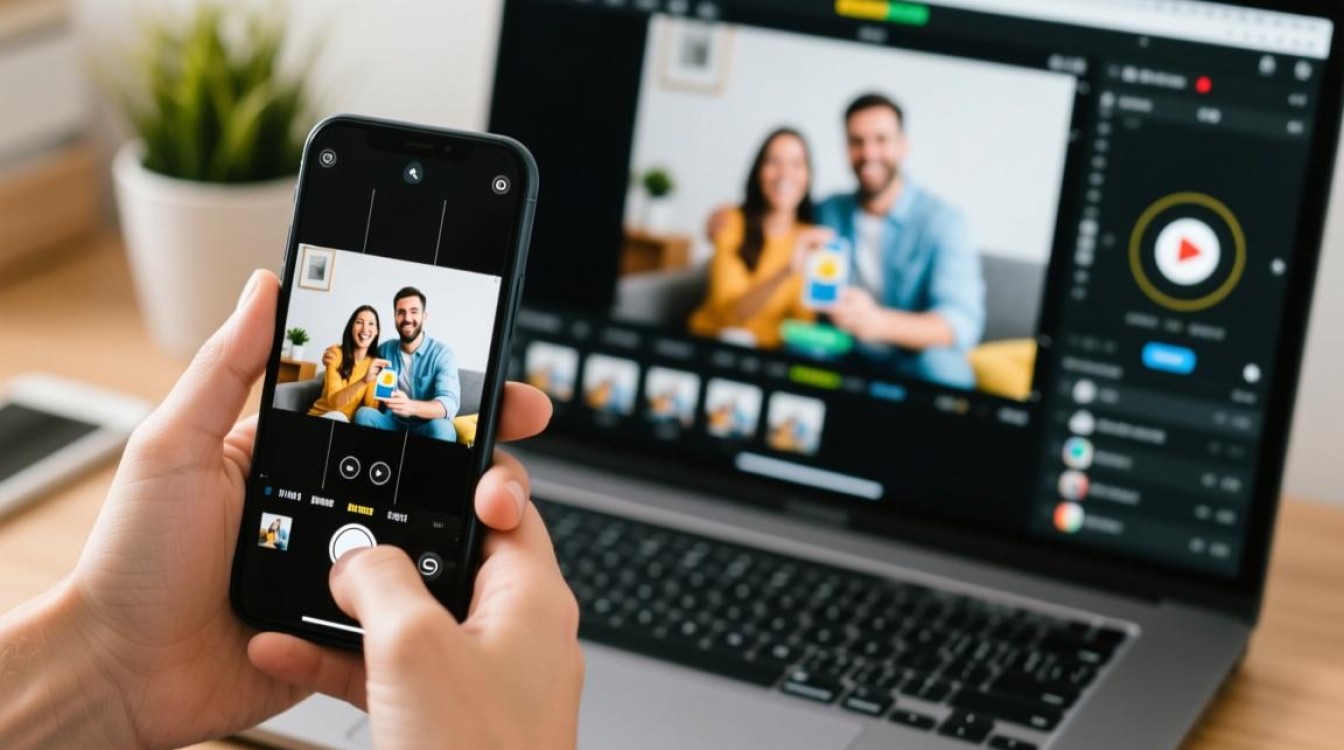
导入照片
- 打开你的视频剪辑软件。
- 在软件的“文件”菜单中选择“导入”或“打开”。
- 选择你的动态照片文件夹,导入所有照片。
创建项目
- 在软件的界面中,创建一个新的项目。
- 设置项目的分辨率、帧率等参数,确保与你的照片格式相匹配。
剪辑照片
- 将导入的照片拖拽到时间轴上。
- 根据需要调整照片的顺序和时长,照片的时长为0.5到1秒。
- 使用软件提供的工具,如裁剪、旋转等,对照片进行初步的调整。
添加过渡效果
- 在软件的“效果”或“转场”面板中,选择合适的过渡效果。
- 将过渡效果拖拽到照片之间,为动态视频增添流畅感。
添加背景音乐和文字
- 在软件的“音频”或“音乐”面板中,导入背景音乐。
- 将音乐拖拽到时间轴上,调整音量。
- 如果需要,可以添加文字说明,选择合适的字体和颜色。
预览和调整
- 点击软件中的“播放”按钮,预览整个视频。
- 根据预览效果,调整照片时长、过渡效果、音乐音量等。
导出视频
- 完成所有调整后,点击“导出”或“渲染”按钮。
- 选择导出格式,如MP4、AVI等。
- 设置导出视频的分辨率、码率等参数。
- 开始导出,等待视频制作完成。
常见问题解答(FAQs)
Q1:如何让照片在视频中自然过渡? A1:选择合适的过渡效果,如淡入淡出、滑动等,可以使得照片在视频中过渡得更加自然。
Q2:如何调整照片的亮度、对比度等? A2:在软件的“效果”或“调整”面板中,你可以找到亮度、对比度、饱和度等调整选项,对照片进行微调。

通过以上步骤,你可以轻松地将静态照片剪辑成动态视频,为你的视频作品增添更多创意和趣味,记得在剪辑过程中保持耐心,不断尝试和调整,直到达到满意的效果。






