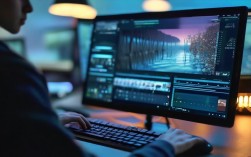
全方位指南
了解剪辑软件
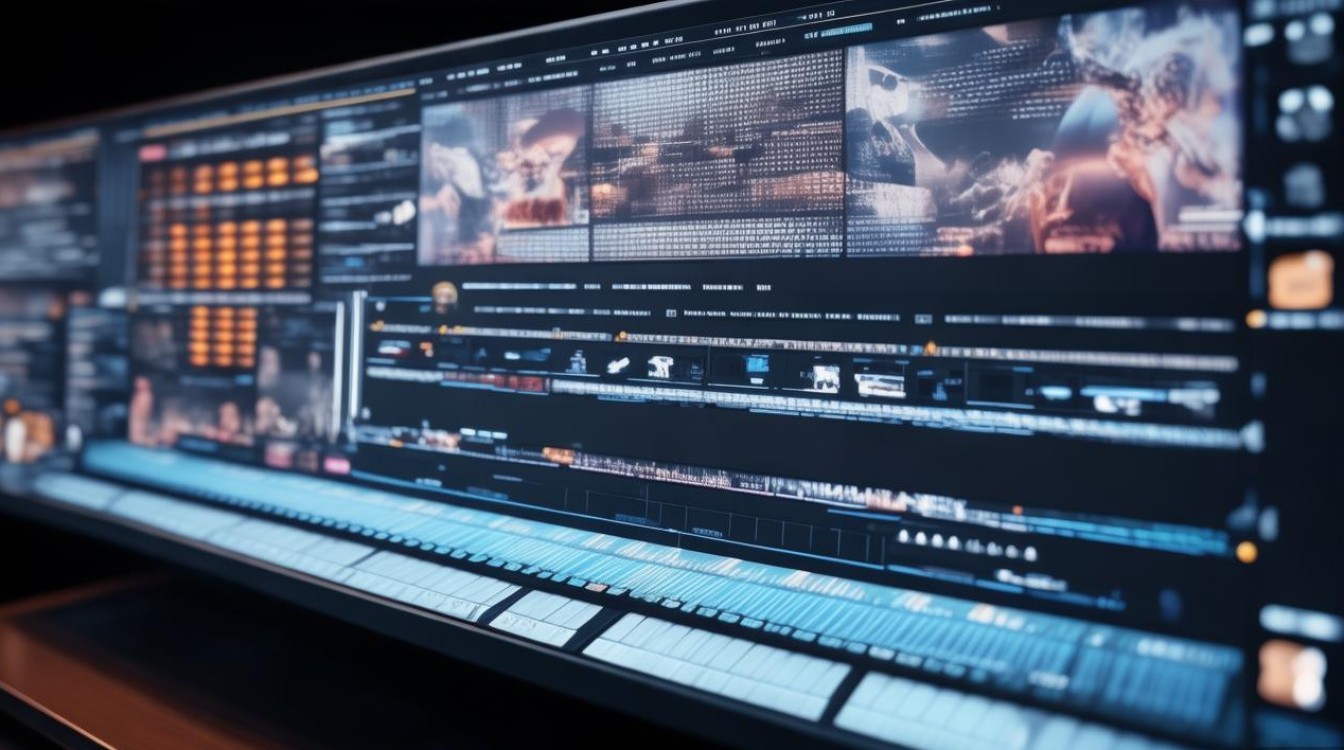
在进行视频剪辑之前,首先需要选择一款合适的剪辑软件,目前市面上有许多优秀的视频剪辑软件,如Adobe Premiere Pro、Final Cut Pro、DaVinci Resolve等,这些软件功能强大,能够满足不同用户的需求。
导入素材
- 打开剪辑软件,选择“文件”菜单下的“导入”选项,将需要剪辑的视频、音频等素材导入到项目中。
- 确保素材的格式与剪辑软件兼容,避免在导入过程中出现错误。
视频剪辑步骤
创建项目
- 打开剪辑软件,选择“新建项目”。
- 设置项目名称、格式、帧率、分辨率等参数。
剪辑视频
- 将导入的视频素材拖拽到时间轴上。
- 选择需要剪辑的视频片段,右键点击,选择“分割”或“剪切”。
- 调整视频片段的顺序,删除不必要的部分。
调整视频长度
- 使用“剃刀工具”或“选择工具”调整视频片段的长度。
- 根据需要,将视频片段拼接在一起。
添加转场效果
- 在时间轴上选择两个相邻的视频片段。
- 右键点击,选择“添加转场效果”。
- 从转场效果库中选择合适的转场效果。
调整视频速度
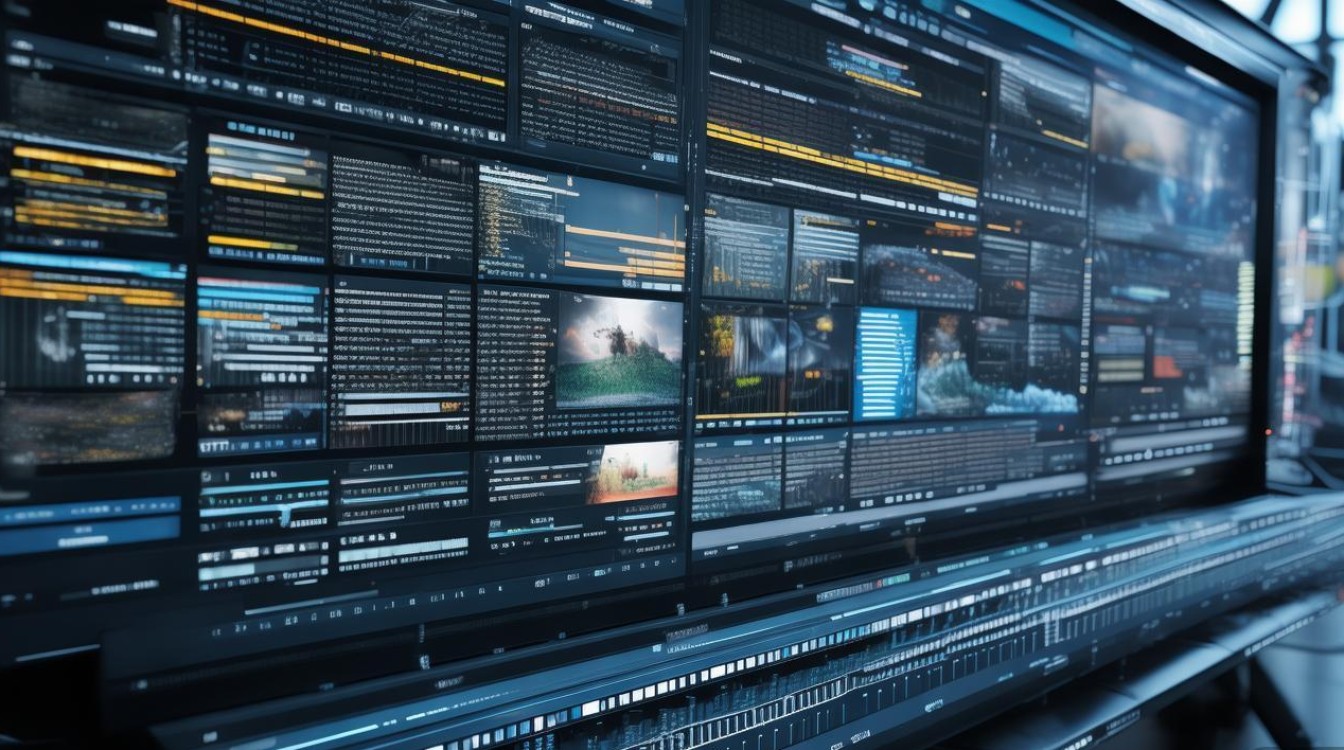
- 在时间轴上选择需要调整速度的视频片段。
- 右键点击,选择“速度/持续时间”。
- 调整速度值,实现快慢播放效果。
添加音频
- 将音频素材拖拽到时间轴上。
- 调整音频与视频的同步。
添加字幕
- 在剪辑软件中,选择“字幕”工具。
- 输入字幕内容,调整字体、颜色、大小等。
预览与输出
- 点击“播放”按钮,预览剪辑后的视频。
- 确认无误后,选择“导出”选项,将视频输出为所需的格式。
视频剪辑技巧
合理布局
- 视频画面要简洁,避免过于杂乱。
- 画面元素要合理分布,确保观众观看舒适。
节奏感
- 视频剪辑要有节奏感,根据内容调整剪辑速度。
- 注意视频的起承转合,使视频更具吸引力。
色彩搭配
- 选择合适的色彩搭配,使视频更具视觉冲击力。
- 避免使用过于鲜艳或刺眼的颜色。
常见问题解答(FAQs)

问题1:如何将视频剪辑成满屏画面?
解答:要将视频剪辑成满屏画面,首先需要了解视频的分辨率,在剪辑软件中调整视频画面的宽高比,使其与目标分辨率相匹配,若目标分辨率为1920x1080,则将视频画面的宽高比调整为16:9。
问题2:剪辑视频时,如何去除视频中的黑边?
解答:去除视频中的黑边,可以通过以下步骤实现:
- 在剪辑软件中,选择需要去除黑边的视频片段。
- 右键点击,选择“裁剪”或“裁剪视频”。
- 根据需要,调整裁剪区域,去除黑边。
- 点击“确定”保存更改。
通过以上步骤,您可以将满屏画面剪辑成高质量的短视频,希望本文能对您有所帮助!